Руководство пользователя мобильного приложения
Возможности приложения и визуальные элементы интерфейса.
Регистрация и вход
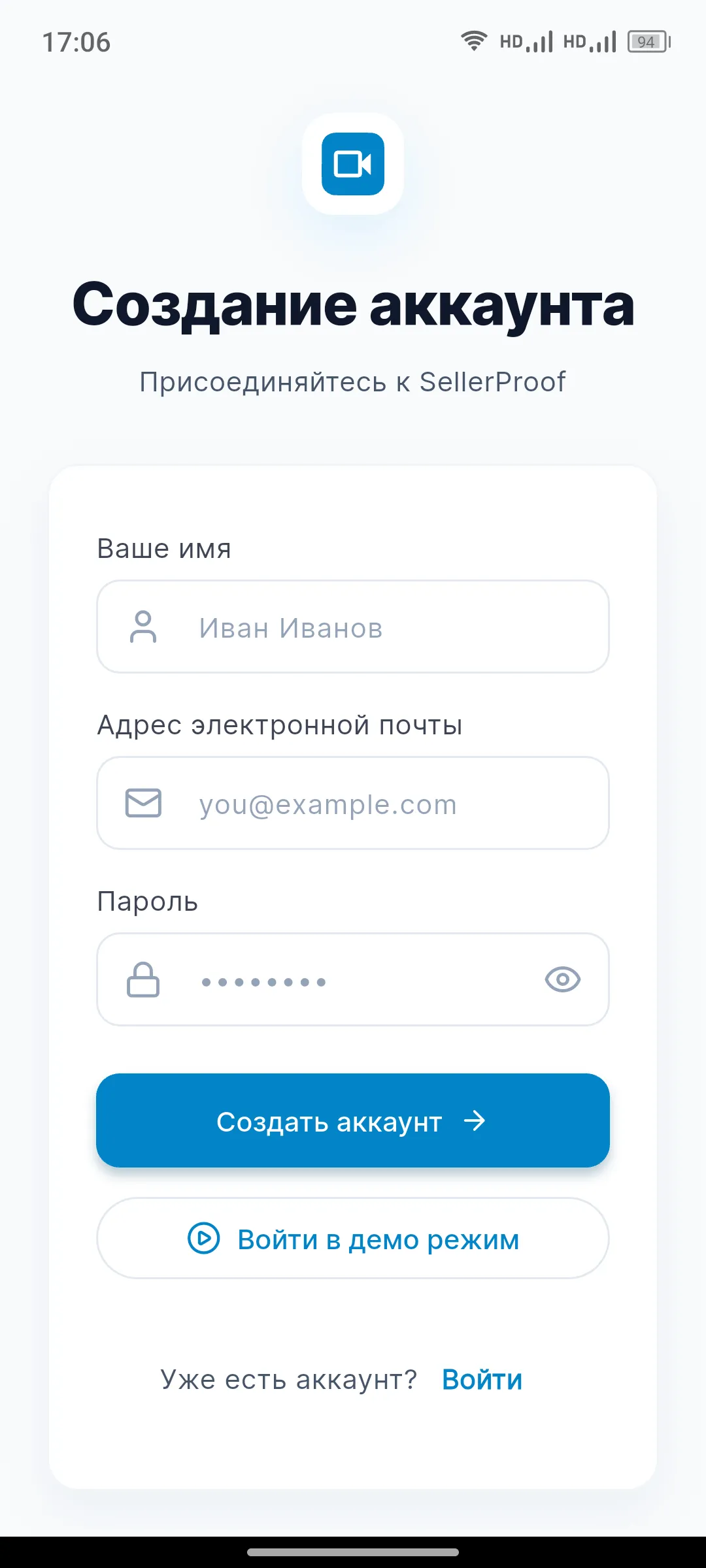
При первом запуске вам будет предложено войти в систему или создать аккаунт.
- Регистрация:
- Нажмите «Зарегистрироваться».
- Введите имя, email и пароль (минимум 8 символов).
- Укажите название организации (если создаете новую) или код приглашения (если вас пригласили в существующую команду).
- На указанный email придет код подтверждения. Введите его на следующем экране.
- Вход:
- Введите email и пароль.
- Если забыли пароль, нажмите «Забыли пароль?» для сброса через email.
Демо-режим
Если хотите ознакомиться с функционалом без регистрации, нажмите кнопку «Войти в демо режим» на экране входа.
Ограничения: видео сохраняются только локально на устройстве, облачное хранилище и приглашение сотрудников недоступны.
Это главный сценарий использования приложения для упаковщика на складе.
Сканирование штрихкода
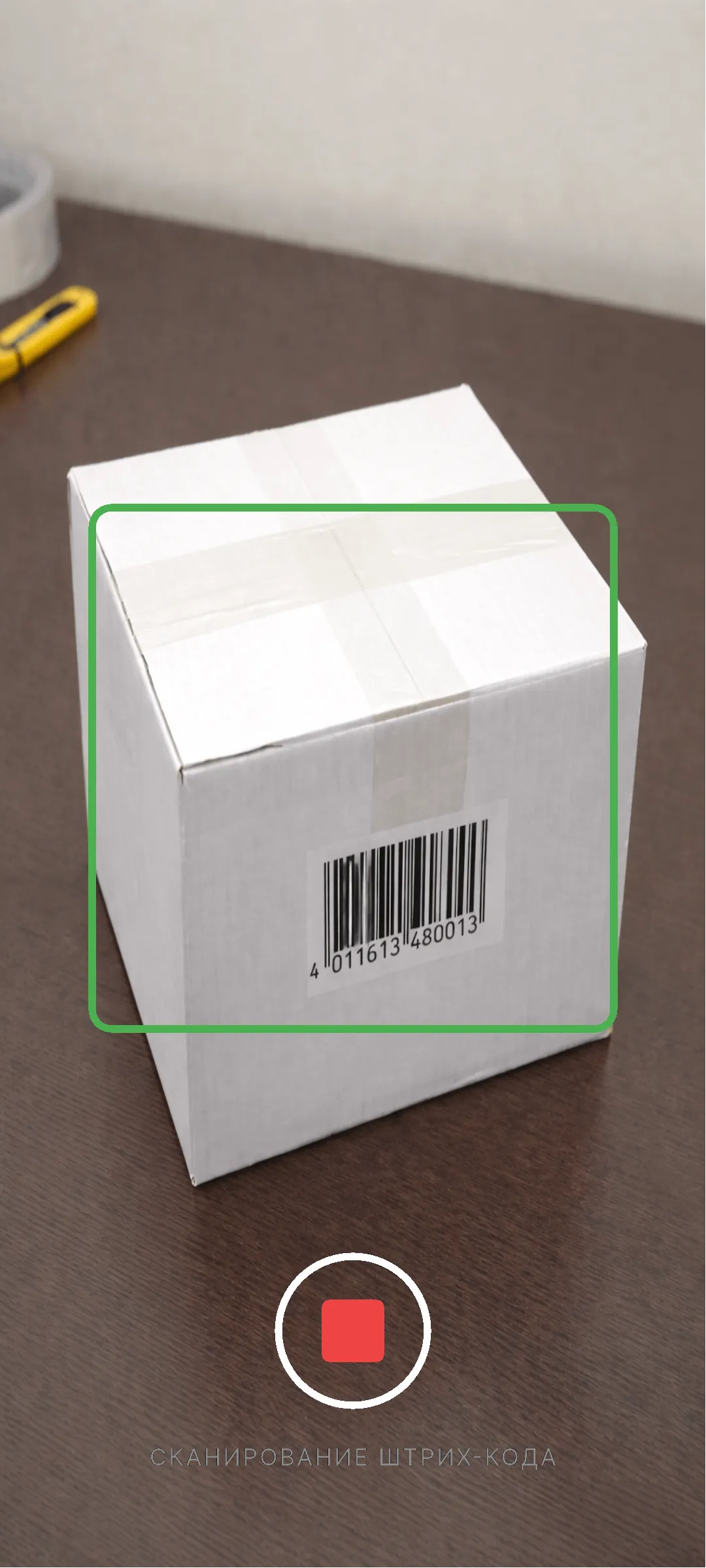
- После входа вы попадаете на экран Сканера.
- Наведите камеру на штрихкод товара или накладной (поддерживаются QR, EAN-13, Code-128 и др.).
- Приложение автоматически распознает код.
- Голосовой ассистент произнесет последние цифры кода и фразу «Запись началась».
Видеофиксация
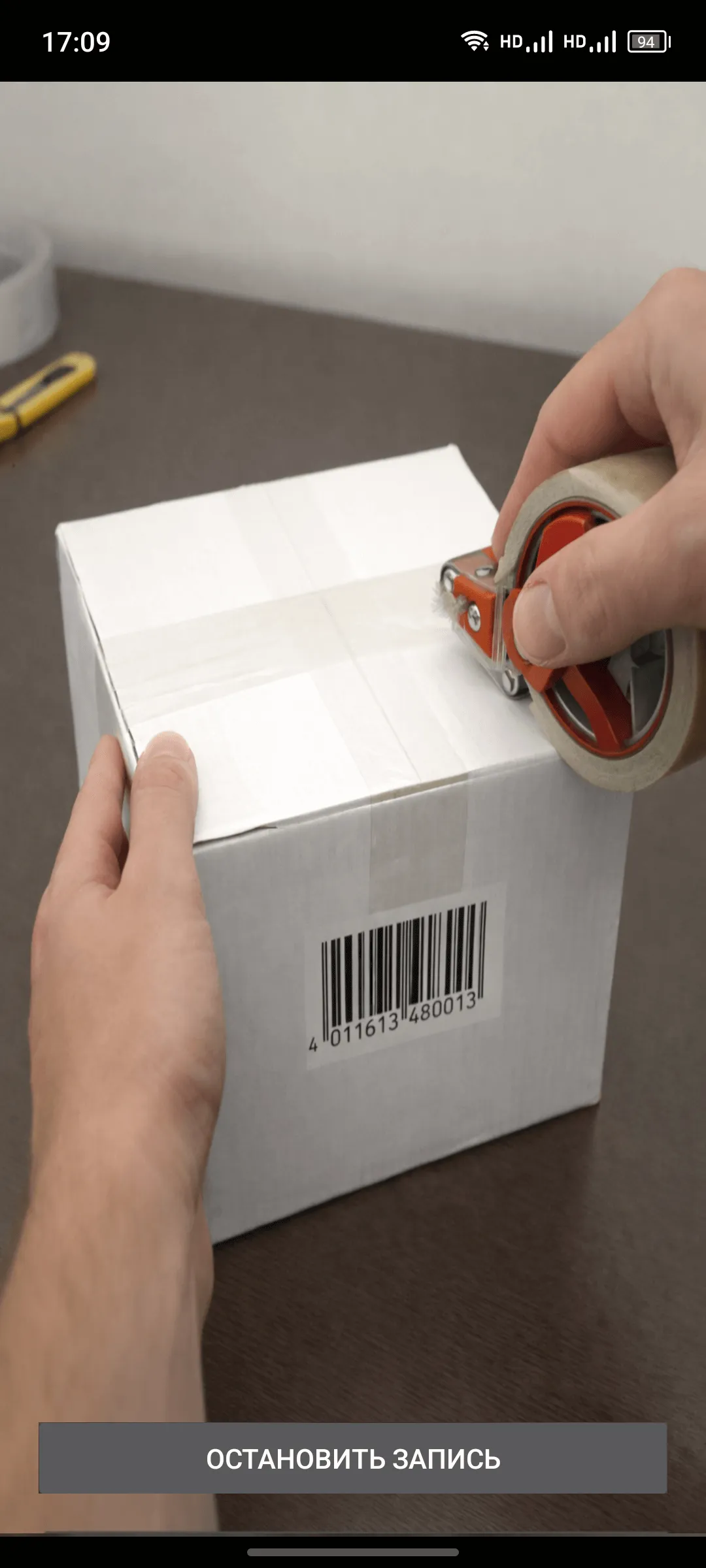
Сразу после сканирования открывается экран камеры и начинается запись.
- Процесс: упакуйте товар перед камерой. Убедитесь, что товар и процесс упаковки хорошо видны.
- Остановка записи:
- Голосом: скажите команду «Стоп» (можно изменить в настройках).
- Вручную: нажмите красную кнопку «Остановить запись» на экране.
- Bluetooth-кнопка: если настроено, нажмите физическую кнопку.
- Результат: видео автоматически сохраняется в текущую сессию с именем, соответствующим отсканированному коду.
Завершение сессии и выгрузка
После остановки записи можно сразу отсканировать следующий товар (цикл повторяется). Когда партия товаров упакована:
- Нажмите кнопку «Завершить сессию» (или «Перейти к списку») внизу экрана сканера.
- Вы попадете на экран Итогов сессии. Здесь отображается список всех записанных видео.
- Нажмите «Сохранить» (или «Выгрузить»), чтобы отправить видео в облако.
- Приложение начнет фоновую загрузку. Вы можете свернуть приложение или продолжить сканирование — загрузка не прервется.
Важно: если интернет отсутствует, видео останутся в очереди («Ожидает») и загрузятся автоматически, как только сеть появится.
⚠️ В каких случаях видео НЕ загрузится: Система надежно сохраняет очередь загрузки, но существуют ситуации, когда отправка видео становится невозможной:
- Удаление файла с телефона: Если вы вручную удалите исходный видеофайл из галереи или файлового менеджера телефона до того, как он загрузится в облако, приложение выдаст ошибку.
- Удаление приложения: Если удалить приложение или очистить его данные в настройках телефона при наличии незавершенных загрузок, очередь будет потеряна.
- Лимиты тарифа: Если в вашей организации закончилось место или превышен лимит видео, загрузка встанет на паузу до продления подписки или расширения тарифа.
- Смена доступа: Если вас исключат из организации или вы выйдете из аккаунта во время загрузки, процесс будет остановлен.
На экране Итогов сессии или в архиве вы можете управлять отснятым материалом.
Редактирование и просмотр
Нажмите на любое видео в списке, чтобы открыть редактор:
- Просмотр: убедитесь в качестве записи.
- Обрезка (тримминг): используйте ползунки внизу экрана, чтобы обрезать лишнее начало или конец видео. Нажмите «Обрезать», затем «Готово».
- Переименование: нажмите иконку карандаша в списке, чтобы изменить привязанный штрихкод.
- Удаление: нажмите иконку корзины, если запись бракованная.
Статусы загрузки
В верхней части экрана отображается статус очереди:
- В очереди: видео ожидает загрузки.
- Загрузка: идет передача данных (показывается прогресс).
- Готово: видео успешно сохранено в облаке.
- Ошибка: произошел сбой (нет интернета, превышен лимит). Нажмите на баннер ошибки, чтобы узнать детали или повторить попытку.
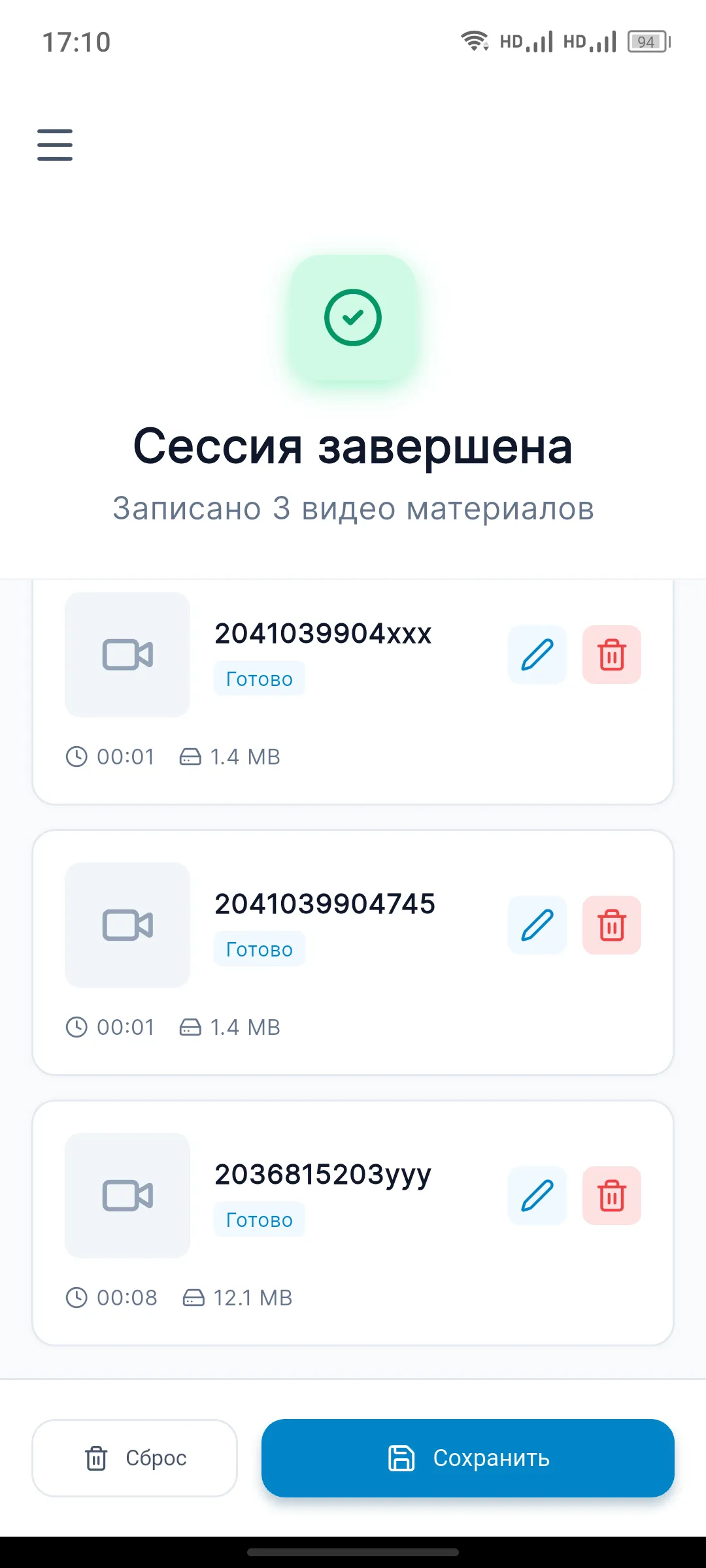
Приложение поддерживает работу с несколькими организациями.
Создание и переключение
- Перейдите в меню (иконка «бургер» слева сверху) → Организации.
- Создать: нажмите «+», введите название и описание.
- Переключить: нажмите на карточку другой организации, чтобы начать работать в ней.
- Внимание: при смене организации текущая очередь загрузки будет приостановлена.
Приглашение сотрудников
- Перейдите в Настройки организации (через список организаций → иконка шестеренки или стрелка).
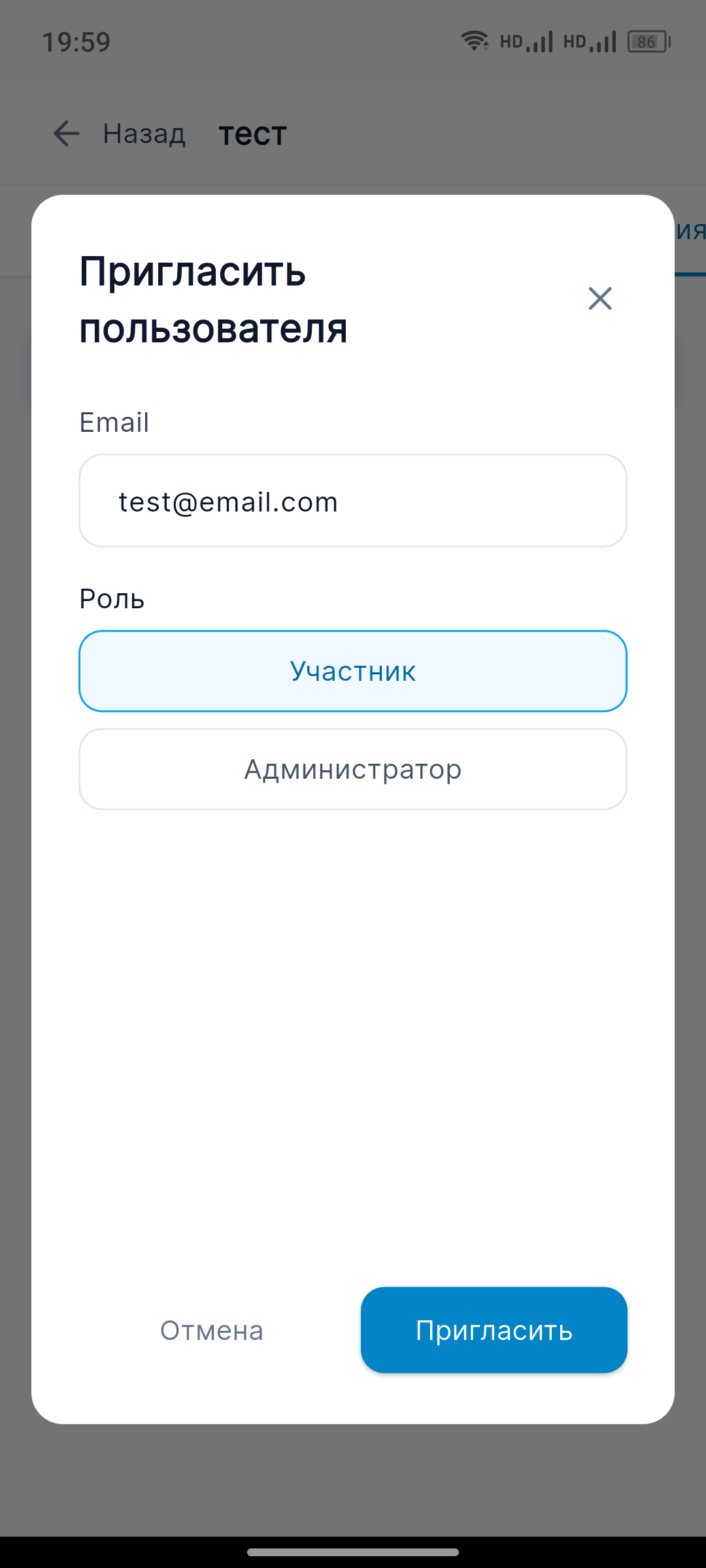
- Откройте вкладку «Приглашения».
- Нажмите «Пригласить пользователя».
- Введите email сотрудника и выберите роль.
- Сотруднику придет письмо с кодом, который нужно ввести при регистрации.
Роли и права доступа
- Владелец (Owner): полный доступ, управление подпиской, удаление организации.
- Администратор (Admin): управление сотрудниками, редактирование настроек, просмотр всех видео.
- Менеджер (Manager): просмотр видео, создание публичных ссылок, приглашение обычных участников.
- Участник (User/Member): только сканирование и загрузка видео, доступ только к своим записям.
Доступны через боковое меню → Настройки.
Голосовое управление и TTS
SellerProof умеет «разговаривать» с упаковщиком, чтобы не отвлекать его от работы.
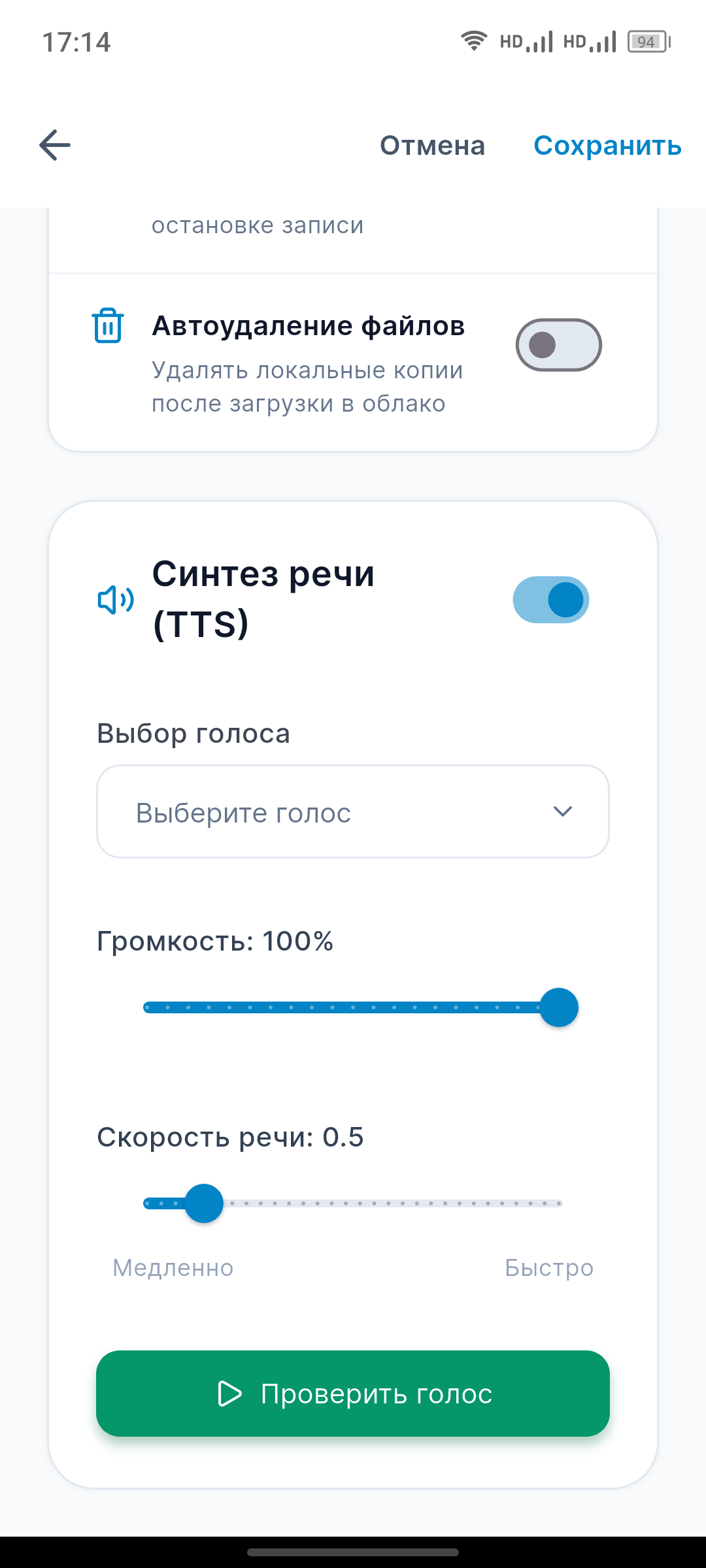
- Синтез речи (TTS): включите, чтобы приложение озвучивало события («Код найден», «Запись остановлена»). Можно выбрать голос, скорость и громкость.
- Голосовые команды: включите, чтобы останавливать запись голосом.
- Команда «Стоп»: можно задать свое слово для остановки (по умолчанию «стоп»).
Хранилище
- Папка для сохранения: выберите папку на устройстве, куда будут сохраняться оригиналы видео.
- Автоудаление: включите, чтобы приложение автоматически удаляло оригиналы с телефона после успешной выгрузки в облако (экономит место на телефоне).