Руководство по мобильному приложению
Как записывать видео упаковки, хранить его локально и выгружать на Яндекс Диск по датам и кодам.
Первый запуск
После запуска приложение открывает экран новой сессии. На этом экране можно начать запись первого видео.
Если видео еще не добавлены, приложение показывает подсказку:
«Запишите первое видео или добавьте материалы через меню.»
Начать запись
- Нажмите «Перейти к записи».
- Зафиксируйте процесс упаковки, отгрузки или проверки товара.
- Завершите запись вручную или голосовой командой, если голосовое управление включено.
- После записи видео появится на экране сессии.
Добавить готовое видео
Если видео уже снято камерой телефона, его можно добавить через боковое меню:
- Откройте меню в левом верхнем углу.
- В блоке «Хранилище» выберите «Добавить видео».
- Нажмите «Выбрать».
- Выберите видео из памяти устройства.
Выбрать локальную папку
В боковом меню можно выбрать папку на устройстве, где будут храниться видеофайлы:
- Откройте меню.
- В блоке «Локальная папка» нажмите «Изменить».
- Выберите нужную папку на устройстве.
Подключить Яндекс Диск
Если нужно сохранять видео на Яндекс Диск:
- Откройте меню.
- В блоке «Яндекс Диск» нажмите «Управлять».
- Подключите аккаунт Яндекс Диска.
- В настройках укажите корневую папку для загрузки.
Видео будут сохраняться в выбранную папку на Яндекс Диске и раскладываться по датам.
Боковое меню
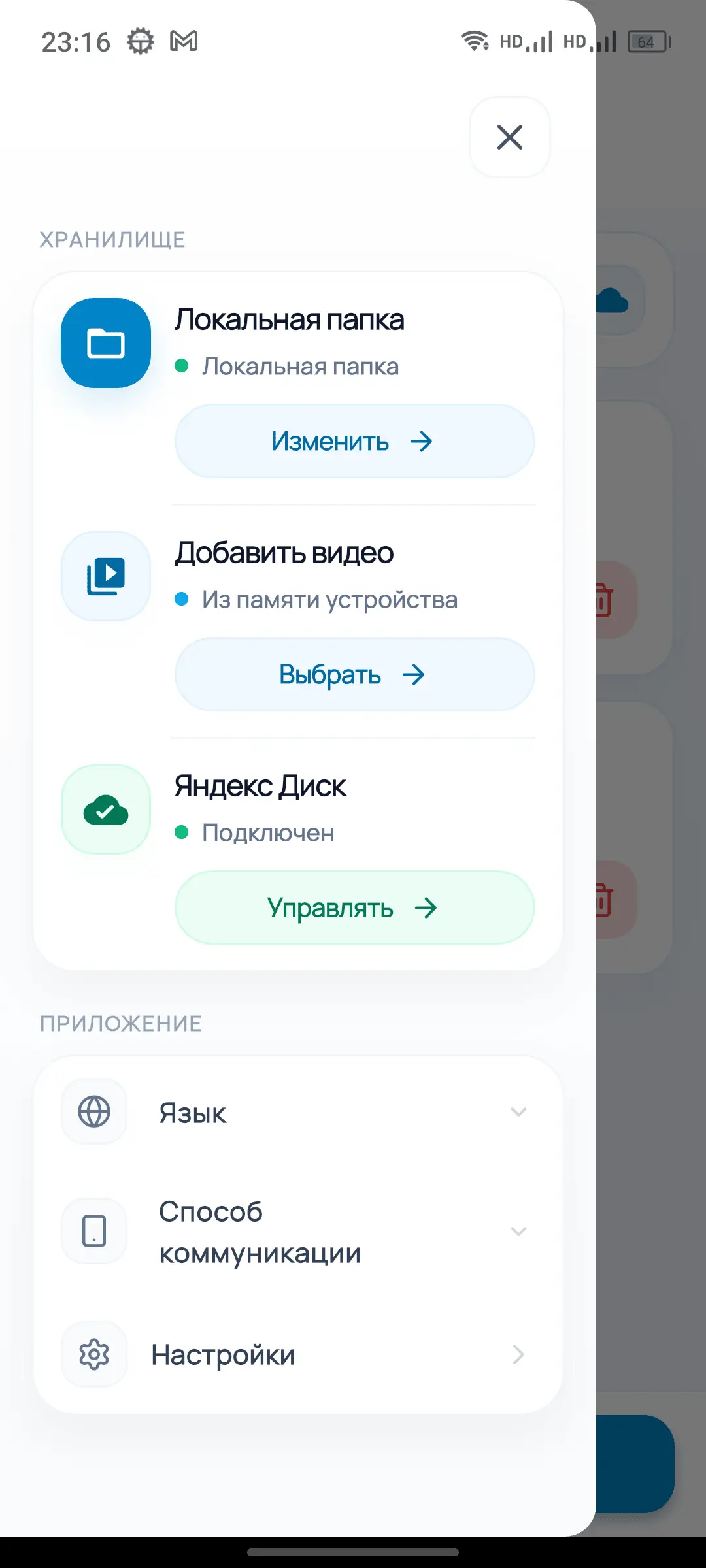
Боковое меню открывается кнопкой в левом верхнем углу экрана. В нем собраны действия, которые не относятся напрямую к записи текущего видео.
Хранилище
В блоке «Хранилище» доступны основные действия с файлами:
- Локальная папка — выбор папки на устройстве, где будут храниться видео.
- Добавить видео — импорт уже снятого видео из памяти устройства.
- Яндекс Диск — подключение и управление загрузкой видео на Яндекс Диск.
Если Яндекс Диск подключен, в меню отображается статус «Подключен».
Приложение
В блоке «Приложение» доступны настройки интерфейса и поведения приложения:
- Язык — выбор языка интерфейса.
- Способ коммуникации — настройка способа взаимодействия с приложением во время работы.
- Настройки — переход к настройкам записи, уведомлений и Яндекс Диска.
Как использовать меню
Обычно меню нужно для трех задач:
- Выбрать локальную папку для хранения видео.
- Добавить в сессию видео из памяти устройства.
- Подключить или настроить Яндекс Диск.
Выберите пункт «Настройки» в боковом меню.
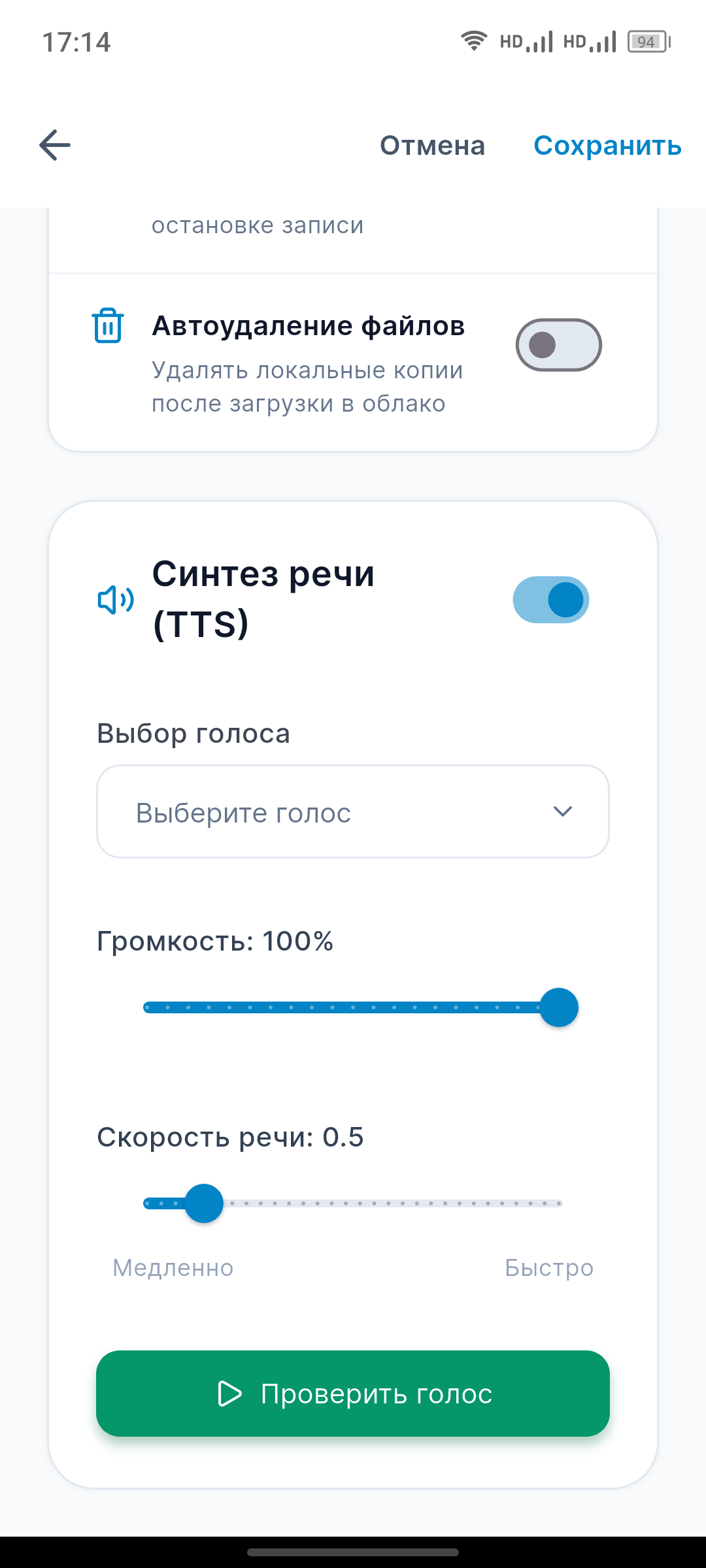
В этом разделе настраиваются голосовое управление, папка Яндекс Диска, уведомления и поведение записи.
Голосовое управление
В верхней части экрана расположен блок «Голосовое управление».
- Голосовое управление — включает старт и остановку записи голосом.
- Команда остановки — слово, по которому приложение завершает запись. По умолчанию используется команда «стоп».
Если голосовое управление включено, запись можно остановить без нажатия кнопки на экране.
Яндекс Диск
В блоке «Яндекс Диск» указывается корневая папка для загрузки видео.
Поле «Корневая папка» задает папку, внутри которой приложение будет сохранять записи на Яндекс Диске.
Пример:
ВидеоПоставка/2026-06-09
Это значит, что приложение сохранит видео в папку ВидеоПоставка, а внутри нее создаст папку по дате записи.
Оборудование и уведомления
В блоке «Оборудование и уведомления» доступны параметры записи:
- Вибросигнал — вибрация при старте и остановке записи.
- Звуковой сигнал — звук при старте и остановке записи.
- Сканирование кодов — запись после QR- или штрихкода.
- Извлечение кодов — поиск QR- и штрихкодов в видео перед сохранением.
- Автоудаление файлов — удаление локальных копий после успешной загрузки.
Сканирование и извлечение кодов
Если включено «Сканирование кодов», приложение использует QR- или штрихкод перед записью.
Если включено «Извлечение кодов», приложение пытается найти QR- и штрихкоды в самом видео перед сохранением.
Качество распознавания зависит от качества записи:
- код должен быть хорошо виден в кадре;
- камера не должна быть слишком далеко от наклейки;
- изображение не должно быть сильно смазано;
- код не должен появляться в кадре слишком быстро.
Автоудаление файлов
Если включено «Автоудаление файлов», локальные копии могут удаляться после успешной загрузки на Яндекс Диск.
Включайте этот режим только если уверены, что загрузка на Яндекс Диск работает корректно.
Основной сценарий работы строится вокруг сессии. В одну сессию можно записать или добавить несколько видео, проверить список файлов и сохранить результат.
Сценарий 1. Записать новое видео
- На экране новой сессии нажмите «Перейти к записи».
- Снимите процесс упаковки, отгрузки или проверки товара.
- Остановите запись вручную или голосовой командой.
- Вернитесь на экран сессии.
- Проверьте, что видео появилось в списке.
Сценарий 2. Добавить видео из памяти устройства
- Откройте боковое меню.
- В блоке «Добавить видео» нажмите «Выбрать».
- Выберите видео из памяти устройства.
- После добавления видео появится в текущей сессии.
Сценарий 3. Сохранить видео локально
- Проверьте список видео на экране сессии.
- При необходимости переименуйте или обрежьте записи.
- Нажмите «Сохранить».
- Видео останутся в выбранной локальной папке на устройстве.
Сценарий 4. Загрузить видео на Яндекс Диск
- Подключите Яндекс Диск в боковом меню.
- Укажите корневую папку в настройках.
- Запишите или добавьте видео в сессию.
- Нажмите «Сохранить».
- Приложение загрузит видео в папку Яндекс Диска с раскладкой по датам.
Как формируется структура на Яндекс Диске
Видео сохраняются по схеме:
Корневая папка / дата / имя файла
Пример:
ВидеоПоставка/2026-06-09/1234567890123.mp4
Имя файла может быть связано с QR- или штрихкодом, найденным или указанным во время работы.
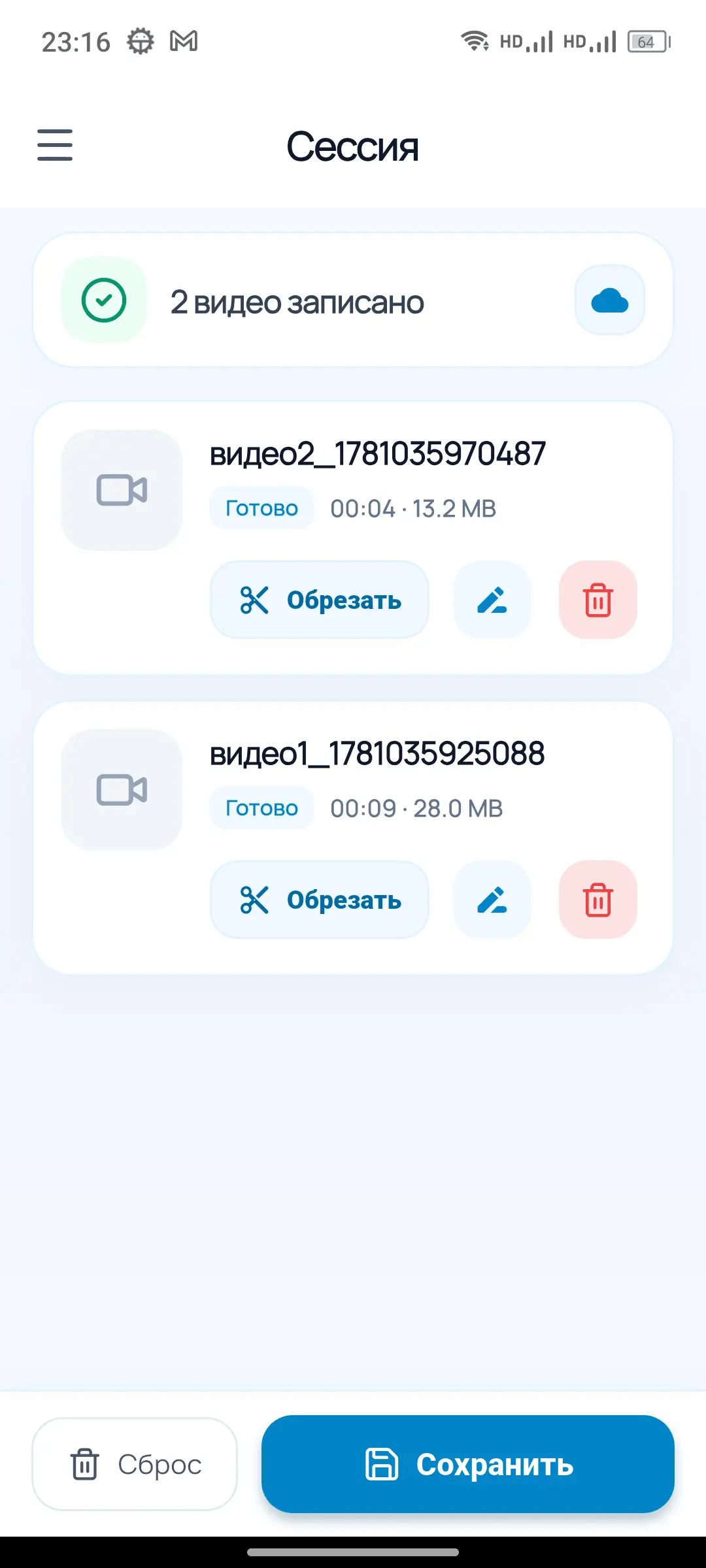
Экран «Сессия» показывает видео, которые были записаны или добавлены перед сохранением.
Новая сессия
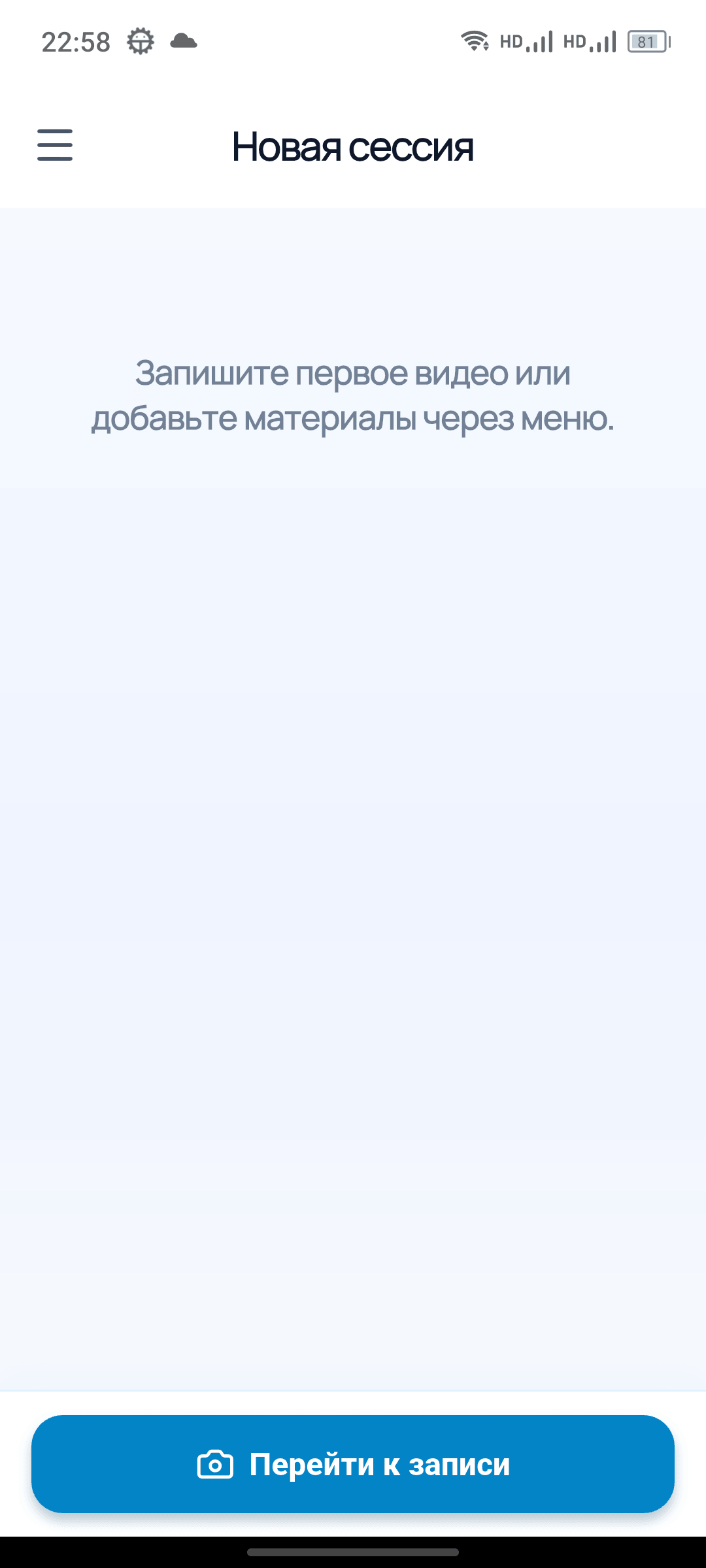
Если видео еще нет, приложение показывает экран «Новая сессия» и подсказку:
«Запишите первое видео или добавьте материалы через меню.»
Внизу экрана находится кнопка «Перейти к записи».
Сессия с видео
Когда видео добавлены, на экране отображается количество записей, например:
«2 видео записано»
Ниже показывается список видео текущей сессии. Для каждого видео отображаются:
- название файла;
- статус «Готово»;
- длительность;
- размер файла;
- кнопка обрезки;
- кнопка переименования;
- кнопка удаления.
Действия с видео
На экране сессии можно:
- открыть запись для просмотра;
- обрезать видео;
- переименовать файл;
- удалить ненужную запись;
- сбросить текущую сессию;
- сохранить видео.
Кнопка «Сброс»
Кнопка «Сброс» очищает текущую сессию. Используйте ее, если нужно удалить добавленные записи и начать заново.
Кнопка «Сохранить»
Кнопка «Сохранить» запускает сохранение видео.
Если Яндекс Диск подключен, приложение может загрузить записи на Яндекс Диск. Если Яндекс Диск не подключен, видео остаются в локальной папке на устройстве.
Значок облака
Значок облака в верхнем блоке сессии показывает, что для сохранения может использоваться Яндекс Диск.
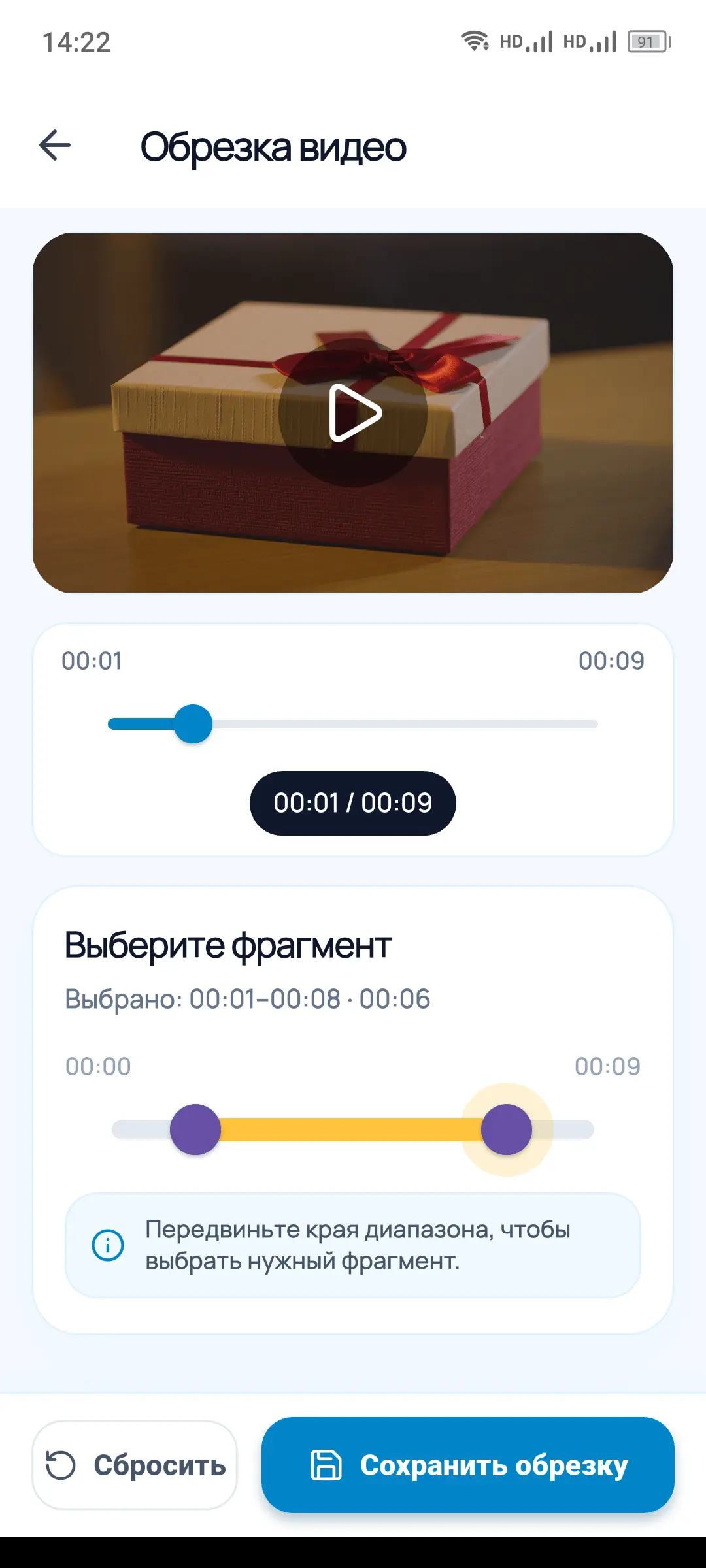
Чтобы открыть редактирование, нажмите кнопку «Обрезать» у нужной записи на экране сессии.
Экран редактирования нужен для удаления лишних фрагментов перед сохранением видео.
Что есть на экране
На экране редактирования отображаются:
- область предварительного просмотра видео;
- кнопка воспроизведения;
- шкала текущего воспроизведения;
- полоса обрезки;
- маркеры начала и конца фрагмента;
- кнопки управления результатом.
Как обрезать видео
- Откройте нужную запись.
- Выберите начало и конец нужного фрагмента.
- Нажмите «Обрезать».
- Дождитесь завершения обработки.
- Вернитесь к экрану сессии.
Когда использовать обрезку
Обрезка полезна, если в начале или конце записи есть лишние действия: подготовка коробки, пауза, случайная съемка или фрагменты, которые не относятся к упаковке.
После обрезки сохраните сессию обычной кнопкой «Сохранить».