
Инструкция Dreame F9: подключение, настройка, уборка и обслуживание
Пошаговое руководство для робота-пылесоса Dreame F9: от первой зарядки и подключения к приложению до карты, влажной уборки и регулярного ухода.
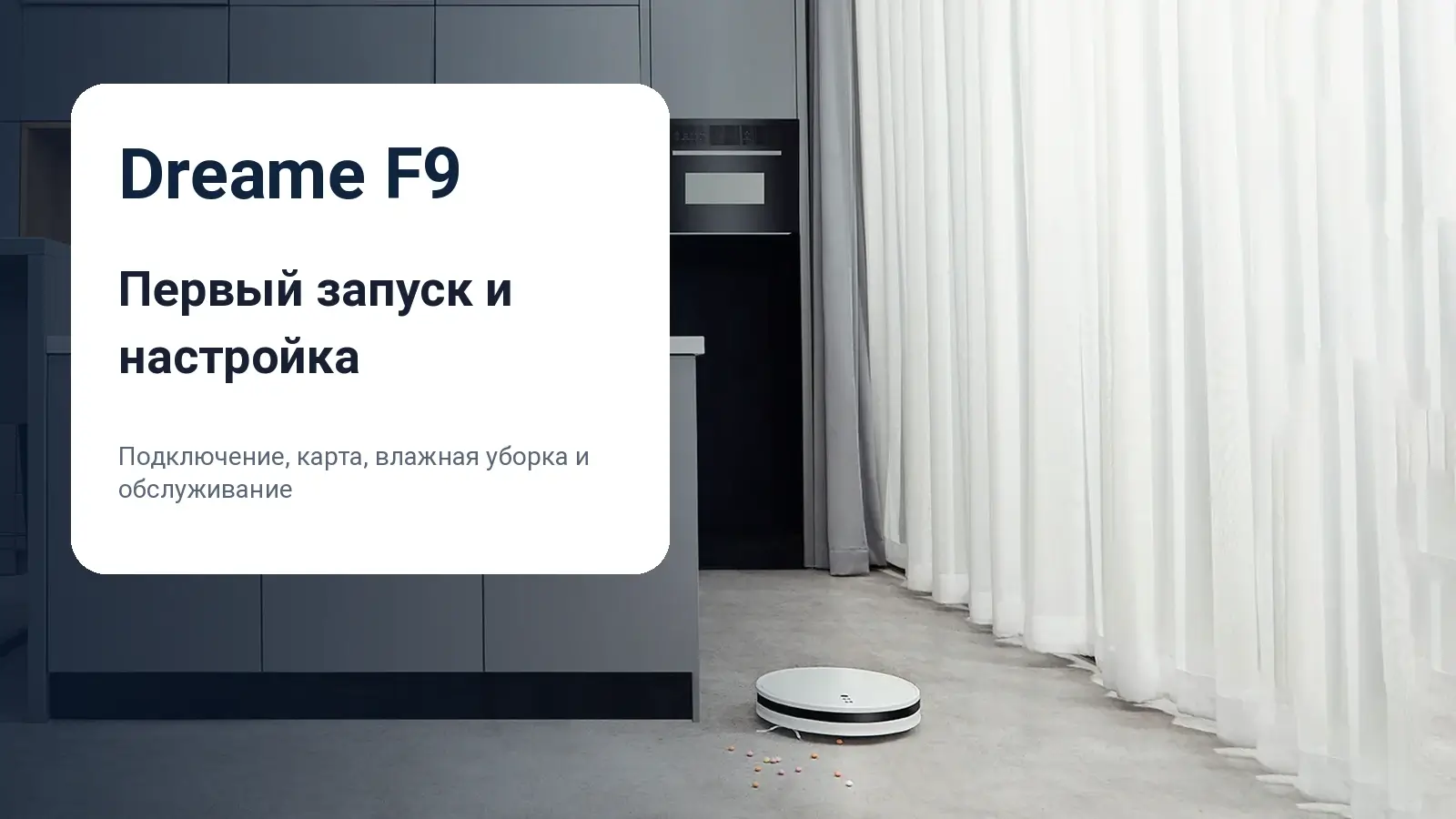
Эта инструкция Dreame F9 относится к роботу-пылесосу с функцией влажной уборки, код модели RVS5-WH0. Она не подходит для F9 Pro, D9, D9 Max и других похожих устройств: у них могут отличаться навигация, расположение элементов, комплект и характеристики.
Dreame F9 — низкий робот без выступающей лазерной башни. На верхней панели у него расположены две круглые кнопки одна под другой, ниже — чёрный круглый датчик визуальной навигации, а крышку пересекает горизонтальная линия. Эти признаки помогут проверить модель перед подключением и обслуживанием.
Быстрый запуск Dreame F9
После распаковки выполните действия в таком порядке:
- Снимите защитную плёнку и транспортировочные элементы.
- Установите боковую щётку снизу корпуса.
- Поставьте зарядную станцию на ровный пол у стены.
- Оставьте не меньше 0,5 м свободного пространства по бокам и больше 1,5 м спереди.
- Подключите станцию к розетке.
- Поставьте робот на зарядные контакты и полностью зарядите. Первая зарядка может занять не меньше 6 часов.
- Подключите телефон к домашней сети Wi‑Fi 2,4 ГГц.
- Добавьте Dreame F9 в Mi Home / Xiaomi Home.
- Запустите полную уборку со станции и не переносите робота во время построения карты.
- После уборки настройте комнаты, зоны, виртуальные стены и расписание.
Не устанавливайте модуль влажной уборки, пока робот заряжается.
Как проверить точную модель
В руководстве Dreame указано обозначение RVS5-WH0. Его можно найти на заводской наклейке снизу корпуса. Для зарядной станции в руководстве указана модель RCS0.
Внешние признаки F9:
- белый круглый корпус высотой около 80 мм;
- нет выступающей башни LiDAR;
- две круглые кнопки расположены одна под другой;
- ниже кнопок находится чёрный круглый датчик визуальной навигации;
- горизонтальная линия крышки проходит через верхнюю часть корпуса;
- логотип Dreame расположен ближе к нижней части верхней панели.
Если у вашего устройства есть лазерная башня или кнопки расположены иначе, сначала уточните модель.
Что входит в комплект
Официальный список комплектации включает:
- робот-пылесос Dreame F9;
- зарядную станцию;
- кабель питания;
- боковую щётку;
- бак для воды;
- салфетку для влажной уборки;
- инструмент для очистки щётки;
- руководство пользователя.
Пылесборник и основная щётка установлены в корпусе. Перед выбрасыванием упаковки проверьте все картонные отсеки: боковая щётка и небольшой инструмент могут находиться отдельно.
Кнопки и датчик на верхней панели
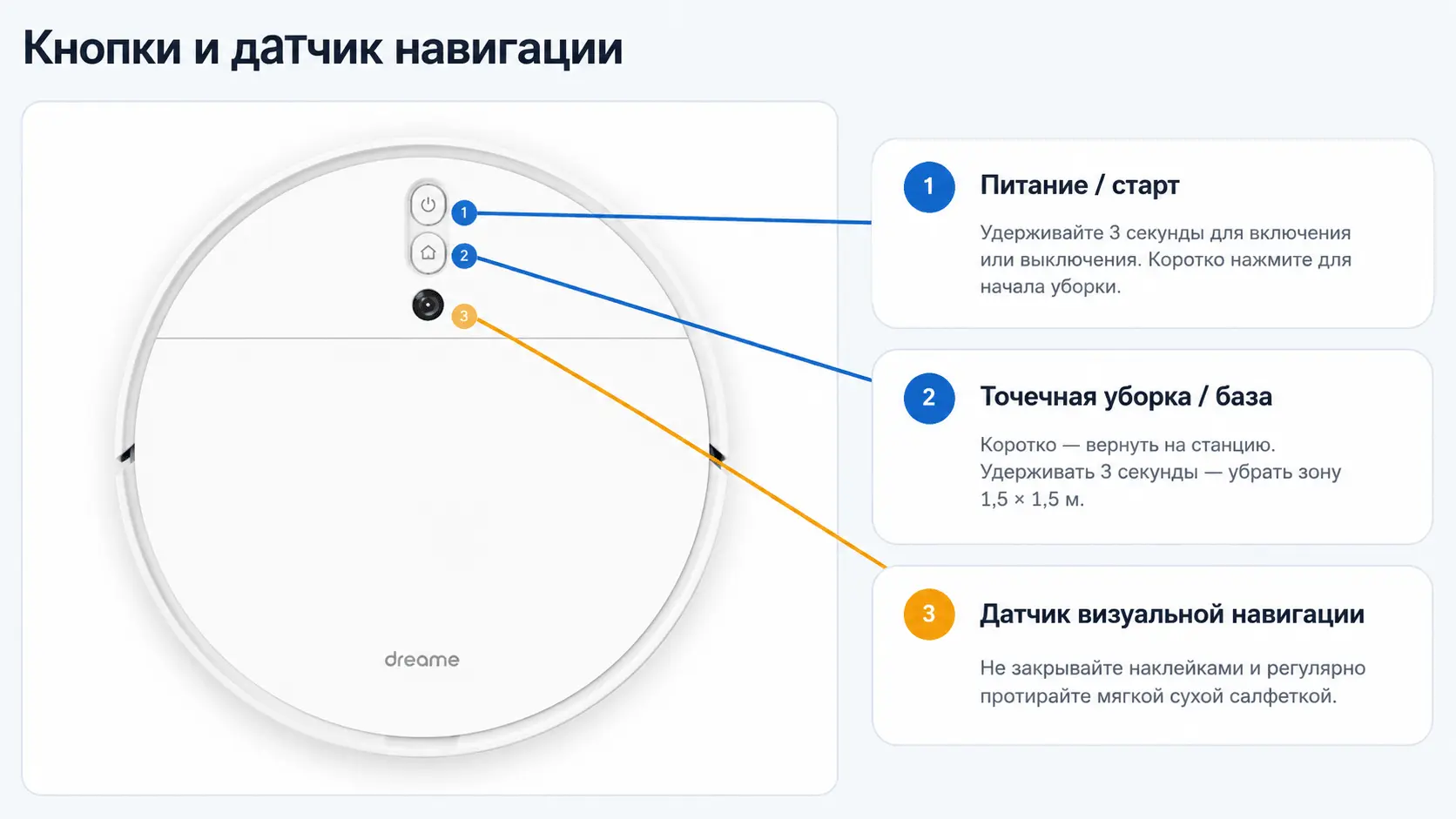
Кнопка питания и запуска уборки
- Удерживайте кнопку 3 секунды, чтобы включить или выключить робот.
- После включения коротко нажмите её, чтобы начать полную уборку.
- Во время работы короткое нажатие ставит задачу на паузу.
Выключение завершает текущую уборку. Пока робот движется или возвращается на станцию, нажмите любую кнопку, чтобы поставить его на паузу.
Кнопка точечной уборки и возврата на станцию
- Короткое нажатие отправляет робот на зарядную станцию.
- Удержание 3 секунды запускает точечную уборку.
- В точечном режиме робот очищает квадратную область размером примерно 1,5 × 1,5 м вокруг места запуска.
После точечной уборки F9 возвращается в исходную точку и останавливается. Запуск этого режима завершает текущую полную уборку.
Датчик визуальной навигации
Чёрный круглый элемент под кнопками используется для навигации и определения положения. Не закрывайте его наклейками и не кладите на корпус предметы. Протирайте датчик мягкой сухой тканью без моющих средств.
Камера применяется для навигации и позиционирования. Производитель указывает, что данные защищаются шифрованием.
Световые индикаторы
На корпусе есть основной индикатор состояния:
| Состояние | Значение |
|---|---|
| Горит белым | робот убирает или завершил уборку |
| Мигает белым | уборка приостановлена |
| Мигает синим | подключение к сети |
| Мигает оранжевым | возникла ошибка |
Под верхней крышкой расположен отдельный индикатор Wi‑Fi:
| Состояние Wi‑Fi-индикатора | Значение |
|---|---|
| Медленно мигает | ожидает подключения |
| Быстро мигает | выполняется подключение |
| Горит постоянно | подключение установлено |
Во время зарядки белый индикатор означает, что уровень заряда выше 15%, оранжевый — ниже 15%.
Мигающий оранжевый индикатор означает ошибку. Выключите и перезапустите робот. Если он издаёт необычный шум, остановите его и проверьте основную и боковую щётки, переднее и ведущие колёса на наличие застрявшего мусора.
Установка зарядной станции
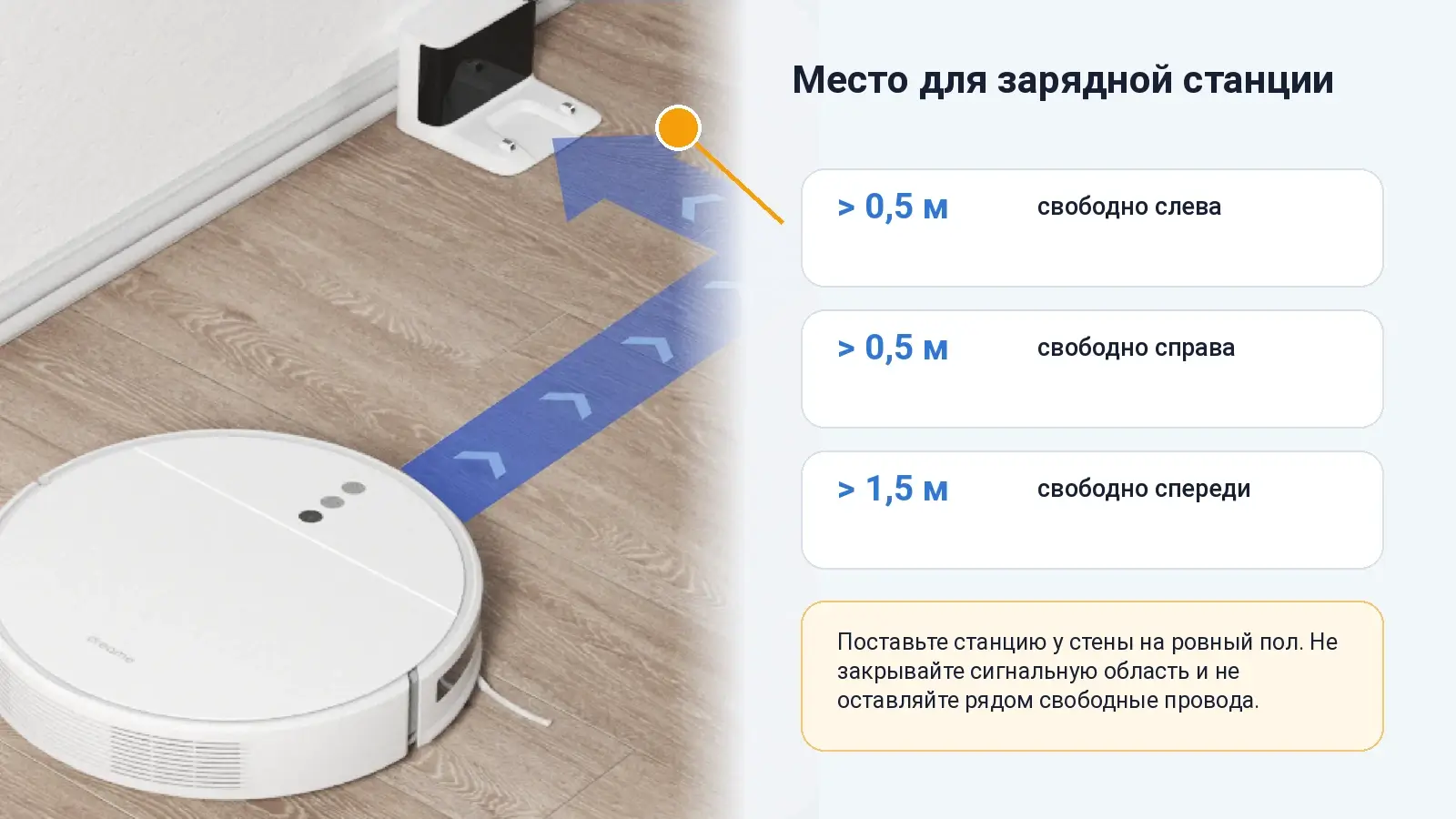
Поставьте станцию на горизонтальный твёрдый пол вплотную к стене. Подключите кабель питания так, чтобы робот не мог зацепить его во время уборки.
Оставьте:
- не меньше 0,5 м свободного пространства слева;
- не меньше 0,5 м справа;
- больше 1,5 м перед станцией.
Станция должна находиться в зоне уверенного Wi‑Fi. Не размещайте её:
- под прямыми солнечными лучами;
- там, где мебель или другие предметы перекрывают сигнальную область;
- в месте, где невозможно оставить требуемое свободное пространство.
После построения карты старайтесь не переносить станцию. Значительное изменение её положения может привести к повторному определению координат или перестроению карты.
Если F9 не находит станцию
- Убедитесь, что станция подключена к питанию.
- Освободите пространство вокруг неё.
- Протрите сигнальную область и зарядные контакты.
- Проверьте, не перенесли ли станцию после начала уборки.
- Поставьте робот на контакты вручную и повторите запуск со станции.
Если робот находится далеко от станции после ручного переноса, он может не найти её самостоятельно.
Первая зарядка
Перед первым использованием полностью зарядите F9. Руководство показывает время не меньше 6 часов.
Правильный порядок:
- Подключите кабель к станции и розетке.
- Включите робот удержанием кнопки питания.
- Совместите контакты снизу корпуса с контактами станции.
- Убедитесь, что началась зарядка.
- Дождитесь полной зарядки.
Нет необходимости заряжать робот по 16 часов в первые три раза. Литиевый аккумулятор не обладает эффектом памяти.
Робот можно оставлять на подключённой станции после полной зарядки: расход энергии будет небольшим, а аккумулятор останется готовым к следующей уборке.
Подготовка помещения
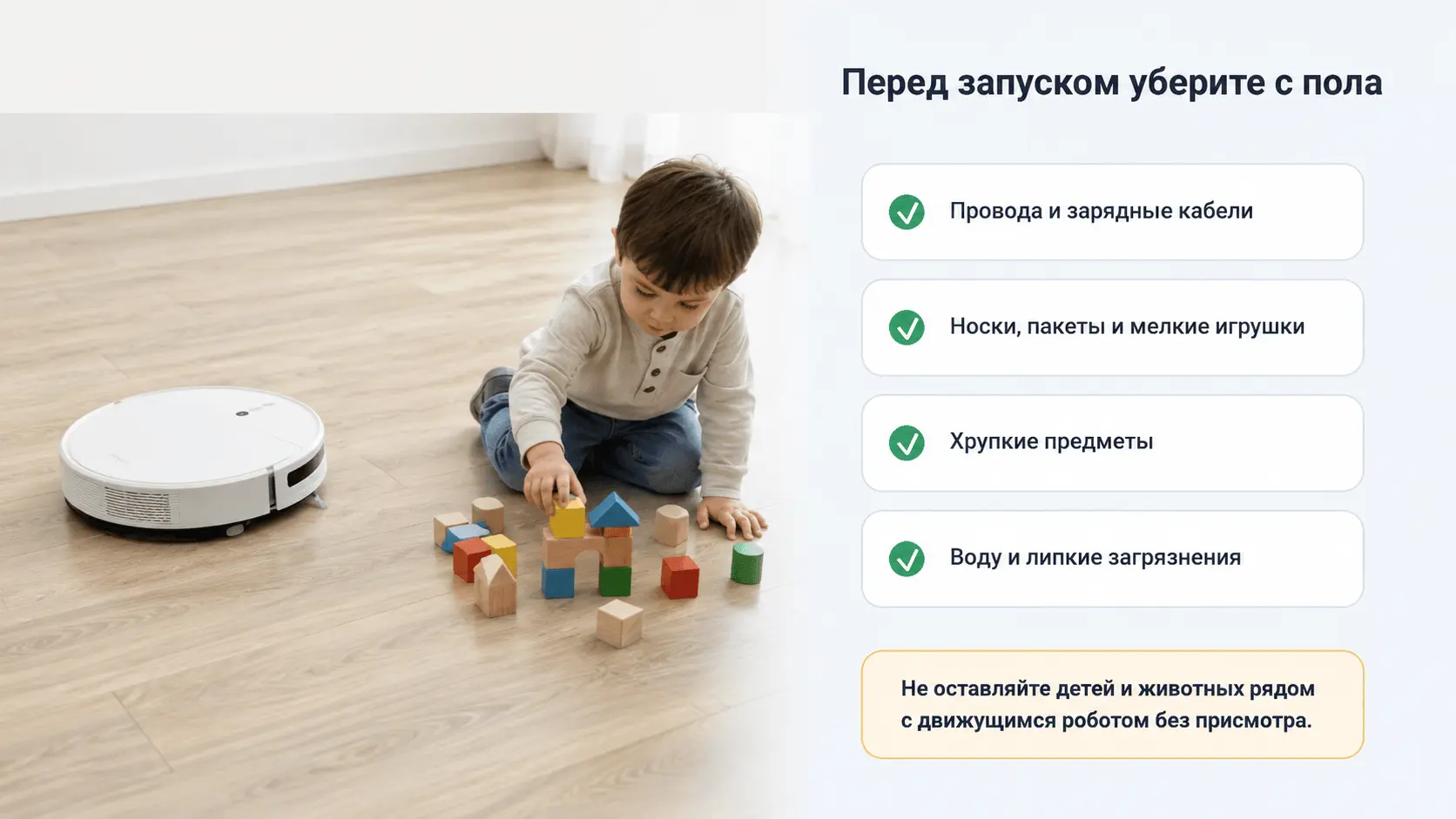
Перед первой уборкой:
- соберите провода и зарядные кабели;
- уберите носки, пакеты, бахилы и мелкие игрушки;
- поднимите хрупкие предметы;
- уберите с пола воду и липкие вещества;
- закрепите лёгкие коврики;
- откройте двери в комнаты, которые должны попасть на карту;
- закройте доступ к лестницам и опасным перепадам, если там нет надёжного ограждения;
- уберите длинную бахрому и тонкие шнуры.
Не используйте робот на улице, на столах и других поверхностях выше пола. Не запускайте его при температуре ниже 0 °C или выше 40 °C.
Держите волосы, пальцы и одежду подальше от всасывающего отверстия и вращающихся щёток. Не позволяйте детям садиться на робота или играть с ним во время движения.
Подключение к Mi Home / Xiaomi Home
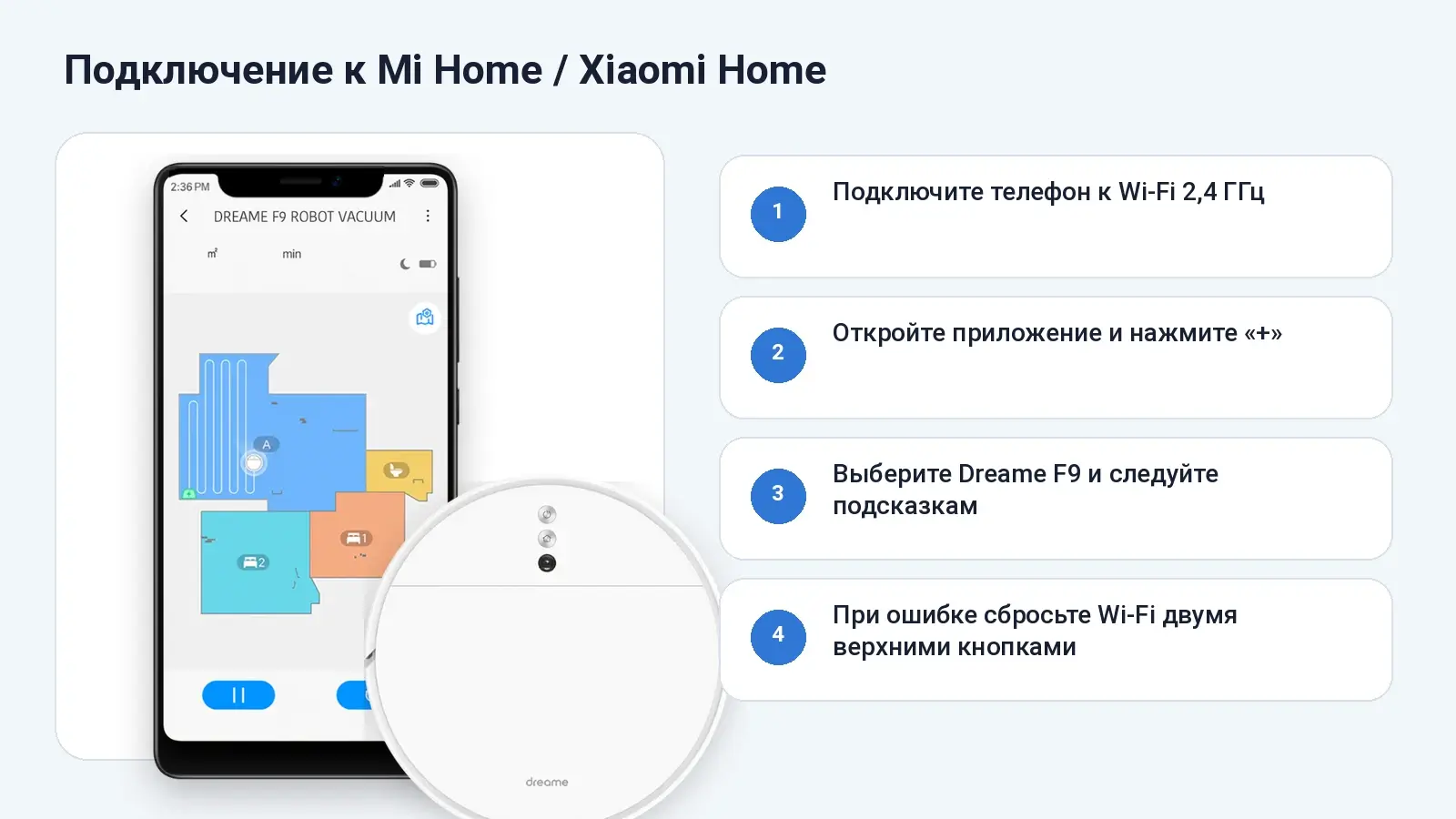
F9 подключается к приложению Mi Home / Xiaomi Home.
Перед подключением
Проверьте:
- робот включён;
- телефон подключён к Wi‑Fi 2,4 ГГц;
- Bluetooth включён, если его запрашивает телефон;
- приложению разрешён доступ к местоположению и локальной сети;
- телефон, робот и роутер находятся рядом;
- имя сети видимо и не скрыто;
- VPN и прокси отключены.
F9 не поддерживает Wi‑Fi 5 ГГц. Корпоративные сети с дополнительной авторизацией и публичные сети, где нужно входить через веб-страницу, для первичной настройки не подходят.
Добавление устройства
- Установите Mi Home / Xiaomi Home из официального магазина приложений.
- Войдите в учётную запись.
- Нажмите
+в правом верхнем углу. - Найдите Dreame F9.
- Выберите домашнюю сеть 2,4 ГГц.
- Введите пароль.
- Следуйте указаниям текущей версии приложения.
- Дождитесь постоянного свечения индикатора Wi‑Fi.
Интерфейс приложения со временем меняется. Названия кнопок могут немного отличаться, но последовательность остаётся такой же: добавить устройство, выбрать сеть, передать пароль и дождаться подключения.
Как сбросить Wi‑Fi Dreame F9
Сбросьте Wi‑Fi после смены роутера, имени сети или пароля, а также если приложение перестало находить устройство.
- Включите робот.
- Одновременно зажмите две верхние кнопки.
- Держите их до голосового сообщения об ожидании настройки сети.
- Убедитесь, что Wi‑Fi-индикатор медленно мигает.
- Добавьте устройство в приложении заново.
Сброс Wi‑Fi не следует путать с заводским сбросом. Для возврата заводских настроек под верхней крышкой есть отдельная кнопка Reset.
Если подключение не завершается
Проверяйте по порядку:
- Подключён ли телефон к 2,4 ГГц, а не к 5 ГГц.
- Верны ли имя сети и пароль.
- Виден ли SSID роутера.
- Нет ли в имени или пароле необычных символов.
- Отключены ли VPN и прокси.
- Разрешено ли новым устройствам подключаться к роутеру.
- Не включена ли блокировка по MAC-адресам.
- Находится ли робот рядом с роутером.
- Установлена ли актуальная версия приложения.
- Помогает ли повторный сброс Wi‑Fi.
Для проверки можно временно создать точку доступа на одном телефоне и выполнить подключение со второго. Если через мобильную точку доступа всё работает, причина, вероятнее всего, в настройках домашнего роутера.
Создание и сохранение карты
F9 использует визуальную навигацию Pioneer 2.0. Робот строит маршрут, очищает помещение S-образными проходами, затем проходит вдоль стен и возвращается на станцию.
Для создания полной карты:
- Полностью зарядите робота.
- Запускайте уборку со станции.
- Откройте двери во все необходимые комнаты.
- Уберите временные препятствия.
- Не переносите робота и станцию.
- Не завершайте задачу вручную.
- Дайте устройству выполнить несколько полных уборок при разном освещении.
В официальном руководстве указано, что полная карта может сформироваться после нескольких циклов уборки при разных условиях освещения. Поэтому не сбрасывайте её после первого неточного прохода.
Настройки карты
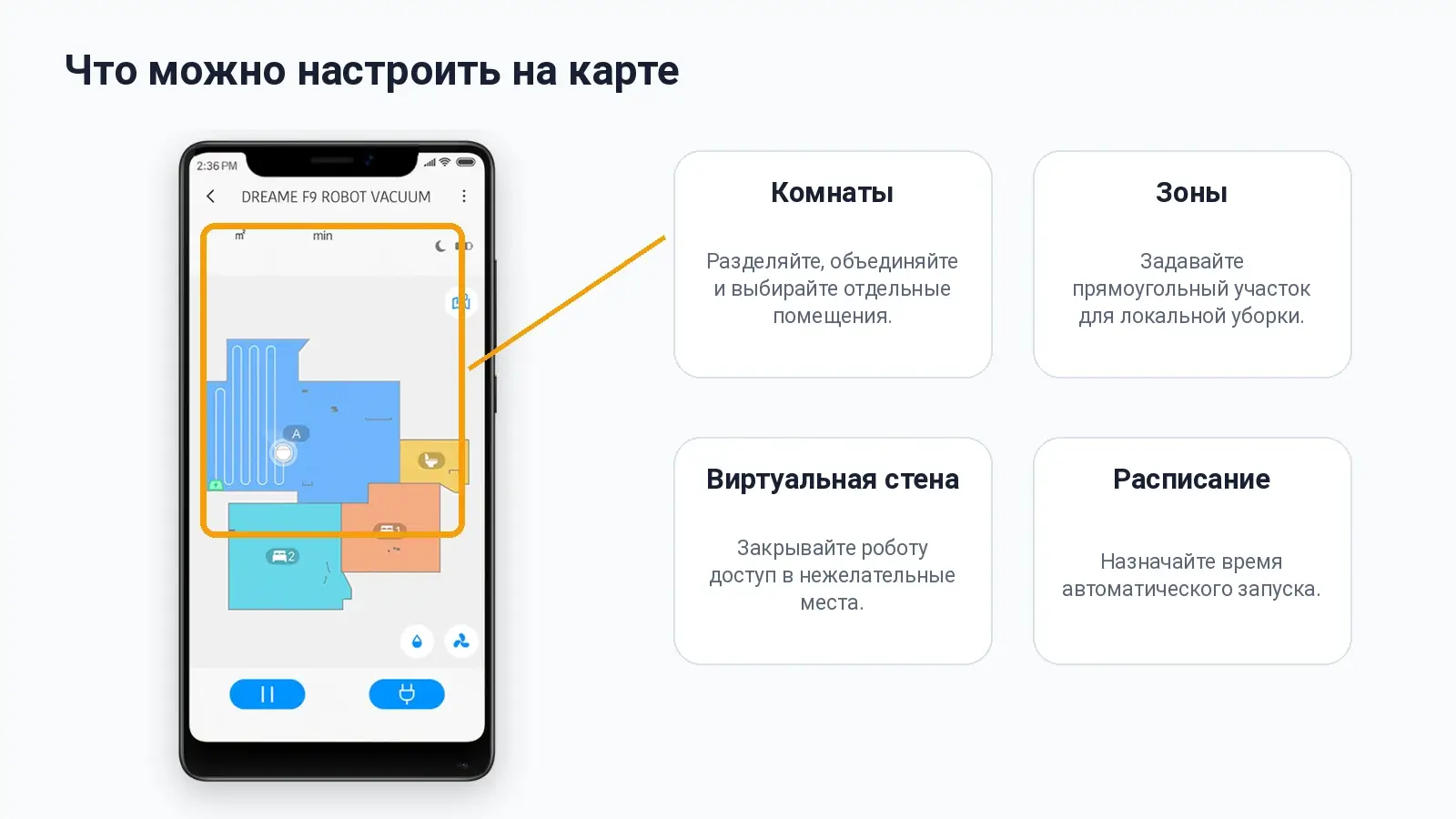
После включения сохранения карты в приложении можно использовать:
- уборку выбранной комнаты;
- уборку выбранной зоны;
- запретные области;
- виртуальные стены;
- расписание;
- изменение режимов уборки.
Комнаты
Приложение может автоматически распознавать помещения. После сохранения карты выберите конкретную комнату, если не требуется очищать всю квартиру.
Зональная уборка
На карте задайте прямоугольную область. Этот режим удобен для кухни, прихожей или места возле обеденного стола.
Запретные зоны и виртуальные стены
Ограничения на карте помогают закрыть доступ к мискам животных, кабелям, участкам с тонкими коврами и другим местам.
Не используйте виртуальную стену как единственную защиту возле лестницы, балкона или другого опасного перепада. Для опасной зоны нужна физическая преграда.
Ручное перемещение робота и значительная перестановка мебели могут привести к потере или смещению виртуальных стен.
Обычная уборка
Для полной уборки коротко нажмите кнопку питания или запустите задачу в приложении.
F9 очищает комнаты последовательными S-образными проходами и заканчивает уборкой вдоль стен. После завершения он возвращается на станцию.
Если заряда недостаточно, робот автоматически возвращается на базу, заряжается и продолжает незавершённую уборку. Продолжение может не сработать, если:
- робот поставили на станцию вручную;
- включён режим «Не беспокоить»;
- устройство или станцию переносили;
- текущая задача была завершена вручную.
Режимы мощности
В приложении доступны четыре режима:
- тихий;
- стандартный;
- сильный;
- турбо.
По умолчанию используется стандартный режим.
Тихий подходит для ежедневной уборки твёрдого пола. Сильный и турбо повышают качество сбора мусора и шерсти, но увеличивают шум и расход аккумулятора.
Максимальная заявленная сила всасывания — 2500 Па. Это значение производителя; фактический результат зависит от режима, состояния фильтра, покрытия и заполнения пылесборника.
Точечная уборка
Поставьте робот в центр загрязнённого участка. В режиме ожидания или паузы удерживайте кнопку возврата на станцию 3 секунды.
F9 очистит квадратную область примерно 1,5 × 1,5 м, вернётся в исходную точку и остановится.
Этот режим подходит для:
- крошек возле стола;
- песка в прихожей;
- небольшого участка кухни;
- локального загрязнения на ковре.
Расписание
В Mi Home / Xiaomi Home задайте время автоматического запуска. В назначенный момент робот начнёт уборку и после завершения вернётся на станцию.
Запланированная уборка не стартует, если заряд ниже 15%. Проверьте питание станции, если робот систематически пропускает расписание.
Режим «Не беспокоить»
В приложении можно включить DND и настроить его часы. В этот период индикатор питания может оставаться выключенным, а продолжение незавершённой уборки после подзарядки откладывается до окончания периода.
Официальное руководство отдельно предупреждает, что уборка по расписанию может выполняться и во время DND. Поэтому не полагайтесь на этот режим как на полный запрет запуска: при необходимости отключите расписание.
Влажная уборка
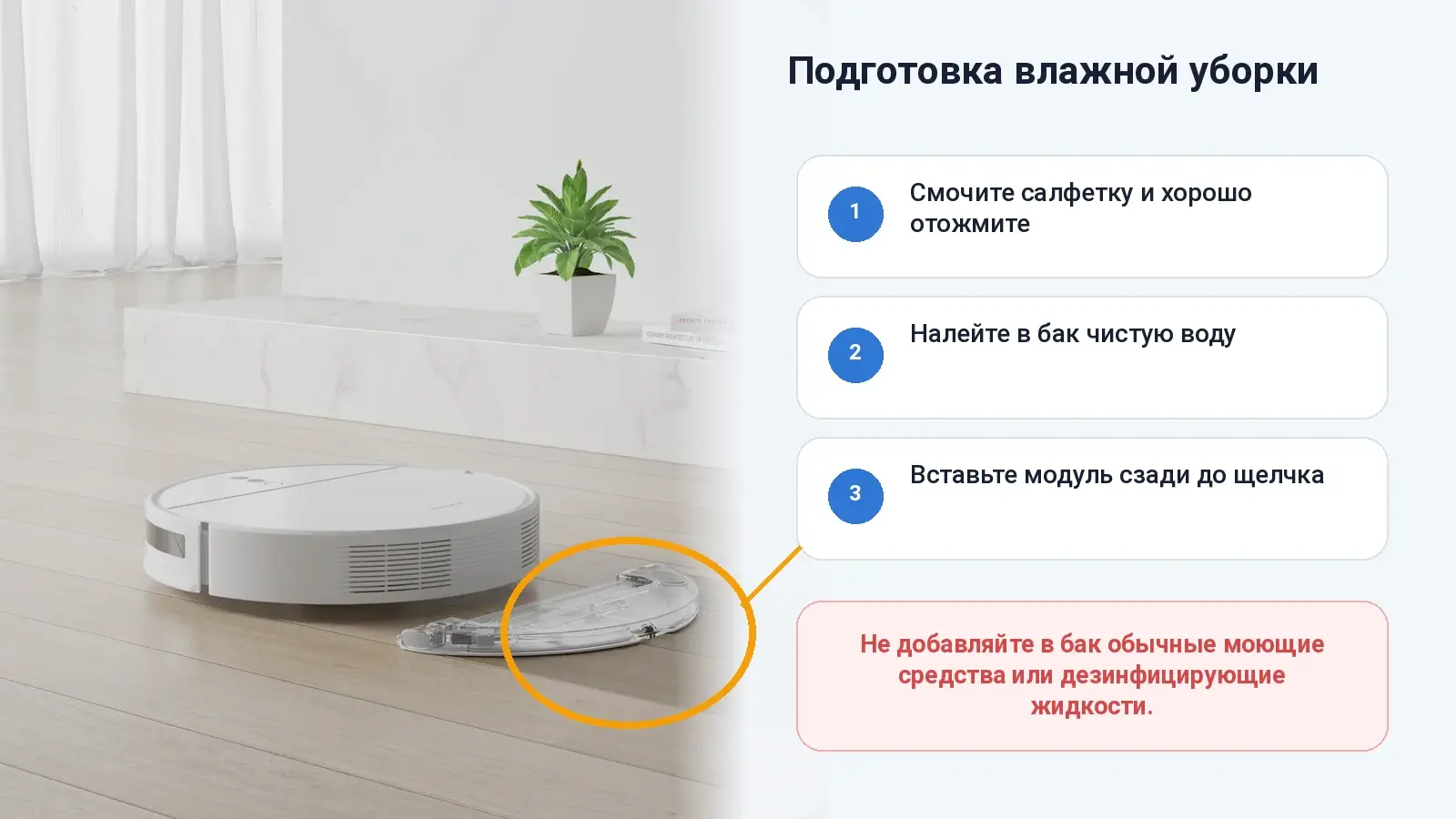
Перед первой влажной уборкой производитель рекомендует не меньше трёх раз пропылесосить пол. Это снижает количество сухой пыли, которую салфетка могла бы размазать.
Подготовка модуля
- Снимите салфетку.
- Смочите её чистой водой.
- Хорошо отожмите лишнюю воду.
- Вставьте салфетку в паз бака и закрепите.
- Откройте крышку бака.
- Налейте чистую воду.
- Плотно закройте крышку.
- Вставьте модуль сзади корпуса до щелчка.
- Выберите подачу воды в приложении.
- Запустите уборку кнопкой или через приложение.
Не добавляйте в бак обычные моющие средства и дезинфицирующие жидкости. Они могут образовывать пену, засорить каналы или повредить насос.
Используйте влажную уборку, когда кто-то находится дома. Если в помещении есть ковры, ограничьте доступ к ним физическими предметами или запретной зоной на карте.
После уборки
- Нажмите боковые фиксаторы.
- Вытяните бак назад.
- Слейте оставшуюся воду.
- Снимите салфетку.
- Промойте её.
- Высушите бак и салфетку естественным способом.
Не оставляйте полный бак и мокрую салфетку на роботе во время зарядки или длительного простоя. Это помогает избежать запаха и плесени.
Если вода подаётся плохо
- проверьте, есть ли вода в баке;
- убедитесь, что салфетка установлена правильно;
- очистите салфетку;
- проверьте воздушное отверстие в крышке бака;
- выберите другой уровень подачи воды в приложении.
Если воды выходит слишком много, проверьте, плотно ли закрыта крышка бака.
Очистка пылесборника и фильтра
- Откройте верхнюю крышку.
- Сожмите фиксаторы пылесборника.
- Извлеките контейнер.
- Откройте крышку и вытряхните мусор.
- Снимите фильтр.
- Промойте контейнер и фильтр чистой водой.
- Стряхните воду.
- Оставьте детали сохнуть не меньше 24 часов.
- Установите только полностью сухие детали.
Не используйте моющее средство. Не очищайте фильтр щёткой или пальцами: это может повредить материал.
Пылесборник имеет заявленную вместимость 600 мл, но его лучше очищать до полного заполнения. Переполненный контейнер и забитый фильтр снижают тягу и оставляют мусор на полу.
Очистка основной щётки
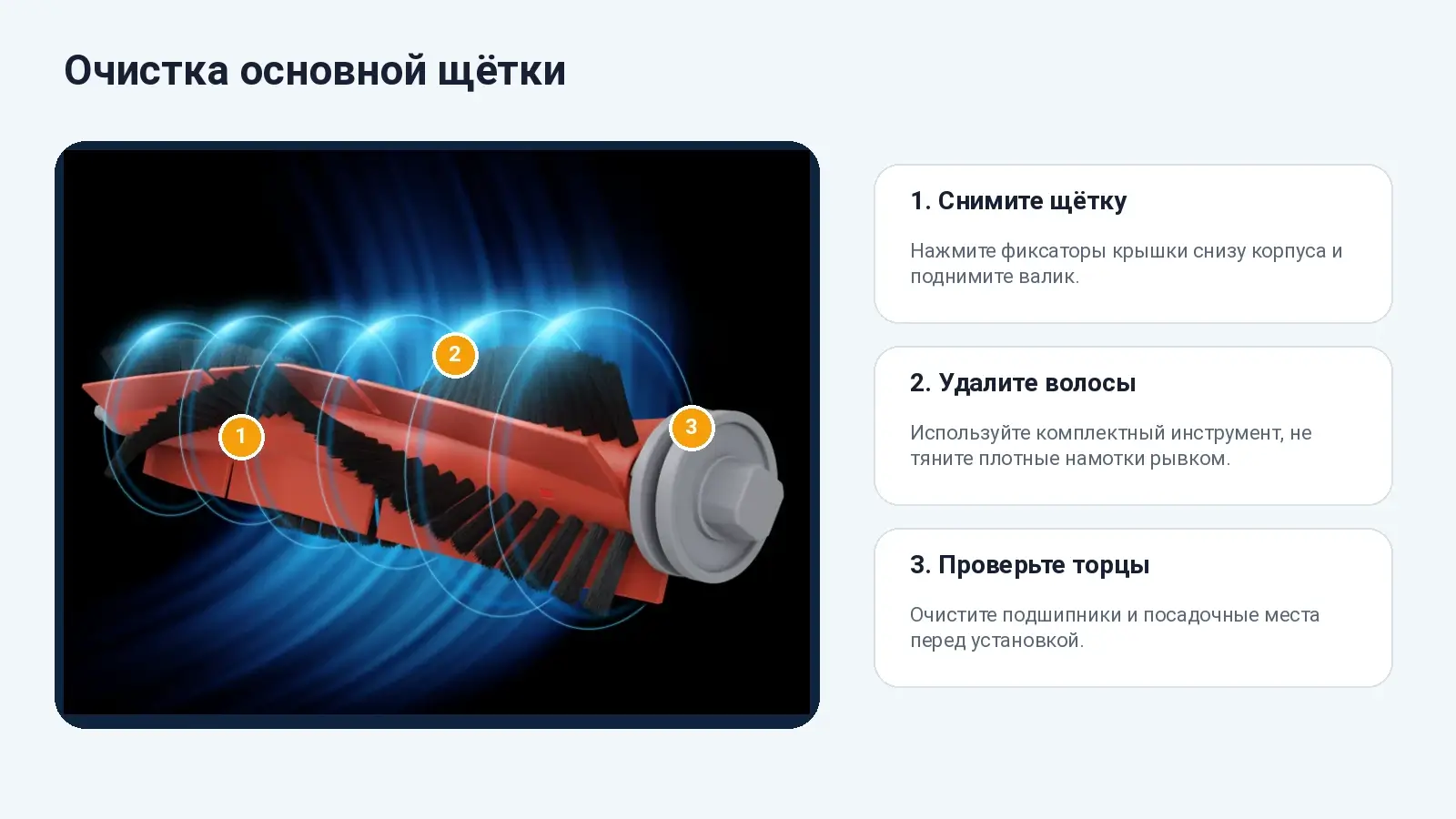
- Выключите робот.
- Переверните его на мягкой поверхности.
- Нажмите фиксаторы защиты основной щётки.
- Снимите крышку.
- Поднимите валик.
- Очистите подшипники и торцы.
- Используйте комплектный инструмент для волос и нитей.
- Установите валик и крышку обратно.
Плотно намотанные волосы удаляйте осторожно, чтобы не порезать щетинки и не повредить вал.
Боковая щётка
Аккуратно потяните боковую щётку вверх, удалите волосы с оси и проверьте, не деформировались ли лучи. После очистки установите щётку на место.
Переднее поворотное колесо
Извлеките колесо, удалите волосы и грязь с оси и посадочного места. При разборке оси действуйте осторожно и не повреждайте крепление.
Очистка датчиков и контактов
Мягкой сухой тканью протирайте:
- датчик визуальной навигации сверху;
- инфракрасный датчик замедления;
- датчики перепада высоты снизу;
- оптический датчик снизу;
- зарядные контакты робота;
- контакты и сигнальную область станции.
Перед обслуживанием выключите робота и отключите станцию от розетки. Не используйте мокрую ткань для корпуса, датчиков и зарядных контактов.
Уход за салфеткой
Снимайте и очищайте салфетку перед каждым использованием. После промывки полностью высушивайте её.
Рекомендуемый срок замены — каждые 3–6 месяцев, но при деформации, неприятном запахе или ухудшении качества протирки замените раньше.
Не выжимайте и не растягивайте салфетку слишком сильно: это может ухудшить прилегание к полу.
Аккумулятор и хранение
Dreame F9 оснащён аккумулятором номинальной ёмкостью 5200 мА·ч. Заявленное максимальное время работы — до 150 минут.
При обычном использовании оставляйте робот на подключённой станции.
Если устройство не будет использоваться долго:
- полностью зарядите аккумулятор;
- выключите робота;
- храните его в прохладном сухом месте;
- заряжайте не реже одного раза в три месяца.
Не разбирайте аккумулятор самостоятельно. Его замену должен выполнять квалифицированный специалист.
Заводской сброс
Кнопка Reset находится под верхней крышкой. Нажмите и удерживайте её, чтобы восстановить заводские настройки.
После сброса потребуется повторное подключение к сети и настройка приложения. Используйте заводской сброс только тогда, когда обычный перезапуск и сброс Wi‑Fi не помогли.
Частые проблемы
Dreame F9 не включается
- зарядите робота;
- проверьте питание станции;
- очистите контакты;
- убедитесь, что температура помещения находится в пределах 0–40 °C;
- удерживайте кнопку питания 3 секунды.
При очень низком заряде робот сначала должен некоторое время постоять на станции.
Робот не заряжается
- проверьте оба конца кабеля;
- убедитесь, что розетка работает;
- очистите контакты станции и корпуса;
- правильно совместите контакты;
- не ставьте станцию на мягкий ковёр.
F9 не возвращается на станцию
- уберите препятствия вокруг базы;
- очистите сигнальную область;
- проверьте питание;
- не переносите станцию;
- начните следующую уборку с базы.
Робот издаёт необычный шум
Остановите его и проверьте:
- основную щётку;
- боковую щётку;
- переднее колесо;
- ведущие колёса;
- наличие твёрдого предмета во всасывающем канале.
Уборка стала хуже
- опустошите пылесборник;
- промойте и полностью высушите фильтр;
- удалите волосы с щёток;
- проверьте выбранную мощность;
- очистите датчики и колёса.
Не сохраняется карта
- включите сохранение карты в приложении;
- запускайте робот со станции;
- откройте двери;
- не переносите устройство;
- выполните несколько полных уборок при разном освещении.
Робот не продолжает уборку после зарядки
- проверьте DND;
- не ставьте его на базу вручную;
- не завершайте задачу;
- не переносите робота и станцию.
Не выполняется расписание
Уровень заряда должен быть не ниже 15%. Проверьте питание станции, часы приложения и активность расписания.
Вода не поступает
- заполните бак;
- правильно установите салфетку;
- очистите салфетку;
- проверьте воздушное отверстие крышки;
- измените подачу воды в приложении.
Технические характеристики
| Параметр | Значение |
|---|---|
| Название | Dreame Robot Vacuum-Mop F9 |
| Код модели | RVS5-WH0 |
| Размер | 350 × 350 × 80 мм |
| Номинальная мощность | 40 Вт |
| Номинальное напряжение | 14,4 В |
| Аккумулятор | 5200 мА·ч |
| Максимальное время работы | до 150 минут |
| Максимальная сила всасывания | 2500 Па |
| Пылесборник | 600 мл |
| Бак для воды | 200 мл |
| Wi‑Fi | IEEE 802.11b/g/n, 2,4 ГГц |
| Модель зарядной станции | RCS0 |
| Питание станции | 100–240 В, 50/60 Гц, 0,5 А |
| Выход станции | 19,8 В, 1 А |
Заявленные время работы и сила всасывания зависят от условий, покрытия, выбранного режима, загрязнения фильтра и состояния аккумулятора.
Вопросы и ответы
Какое приложение нужно для Dreame F9?
В официальном руководстве указано Mi Home / Xiaomi Home.
Поддерживает ли F9 Wi‑Fi 5 ГГц?
Нет. Для подключения требуется сеть 2,4 ГГц.
Как вернуть робот на станцию?
Коротко нажмите кнопку с символом домика.
Как запустить точечную уборку?
В режиме ожидания или паузы удерживайте кнопку возврата на станцию 3 секунды.
Можно ли добавлять средство для пола?
Обычные моющие и дезинфицирующие средства добавлять нельзя. Используйте чистую воду.
Можно ли оставлять робот на зарядке?
Да. После полной зарядки расход энергии небольшой.
Нужно ли заряжать его 16 часов первые три раза?
Нет. В руководстве прямо указано, что для литиевого аккумулятора это не требуется.
Почему робот не видит отдельную комнату?
Откройте дверь, уберите препятствия и выполните несколько полных уборок при разном освещении.
Можно ли мыть фильтр?
Да, чистой водой. После этого сушите не меньше 24 часов. Не используйте щётку или моющее средство.
Как часто менять салфетку?
Производитель рекомендует менять её примерно каждые 3–6 месяцев, в зависимости от износа.
На чём основана инструкция
Материал подготовлен по официальному многоязычному руководству пользователя Dreame F9, официальной странице модели Dreame F9 и официальным материалам поддержки Dreame. Данные и изображения проверены 18 июля 2026 года.
Похожие инструкции
Xiaomi Vacuum Mop 2: инструкция на русском языке
Подробная редакционная инструкция для Xiaomi Mi Robot Vacuum‑Mop 2 STYTJ03ZHM: от распаковки и подключения к приложению до обслуживания и устранения неисправностей.
Roborock Q Revo инструкция: настройка и эксплуатация
Пошаговая инструкция для Roborock Q Revo: от распаковки и подключения до регулярного ухода за роботом и многофункциональной док-станцией.
Xiaomi Robot Vacuum S40 Pro инструкция на русском языке
Подробная редакционная инструкция для Xiaomi Robot Vacuum S40 Pro OV71GL по официальным характеристикам, странице продукта и FAQ Xiaomi.