Руководство по web-кабинету
Как работать с видеоархивом, Яндекс Диском, публичными ссылками, опросами и командой.
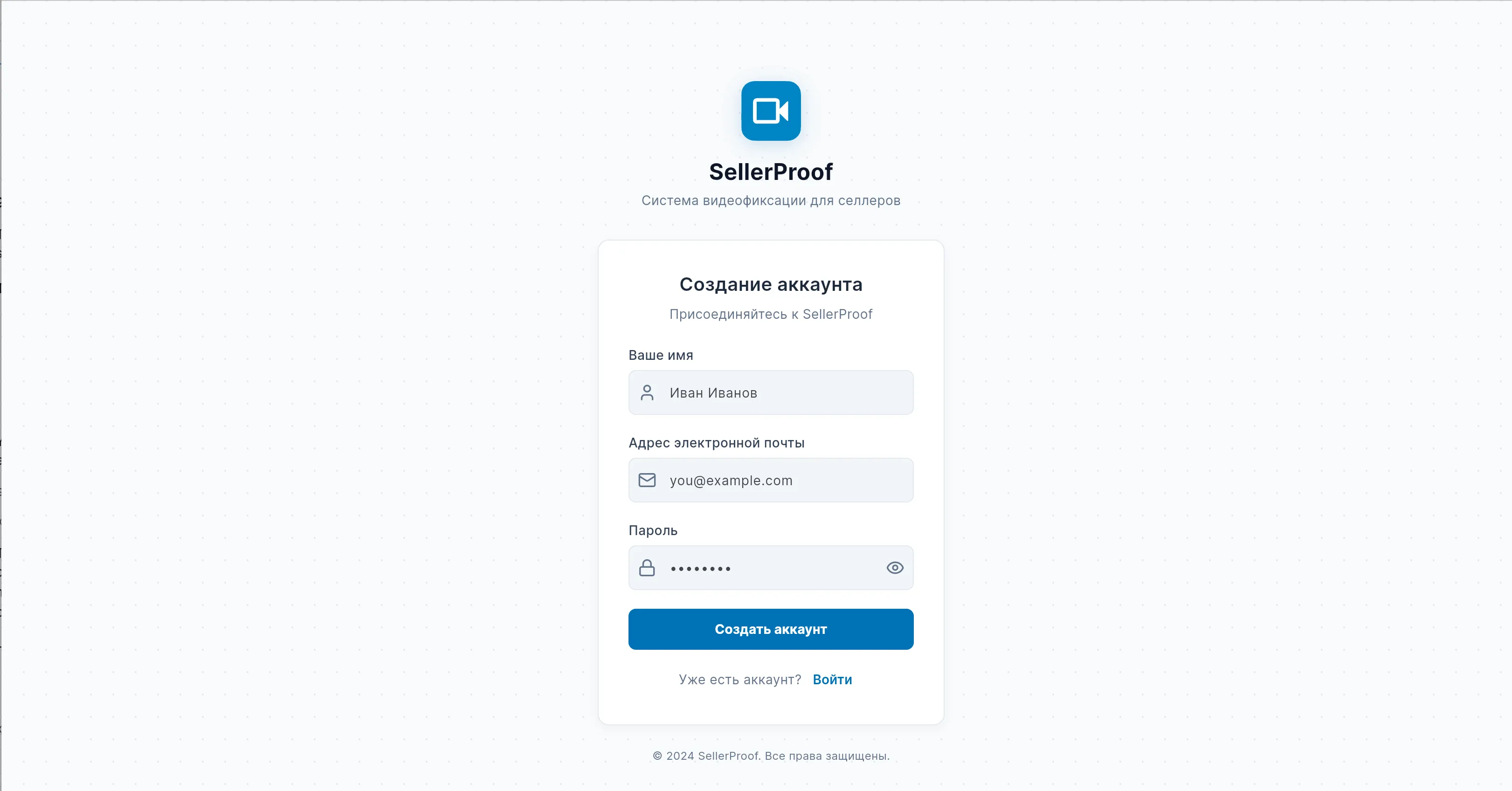
Регистрация и вход
- Откройте веб-приложение ВидеоПоставка.
- Регистрация:
- Нажмите «Зарегистрироваться».
- Введите имя, email и пароль.
- Укажите название вашей организации.
- На указанный email придёт код подтверждения. Введите его для завершения регистрации.
- Вход: введите email и пароль на экране входа. Можно установить галочку «Запомнить меня», чтобы не вводить данные каждый раз.
Восстановление пароля
Если вы забыли пароль:
- Нажмите «Забыли пароль?» на экране входа.
- Введите ваш email.
- Введите код подтверждения из письма и задайте новый пароль.
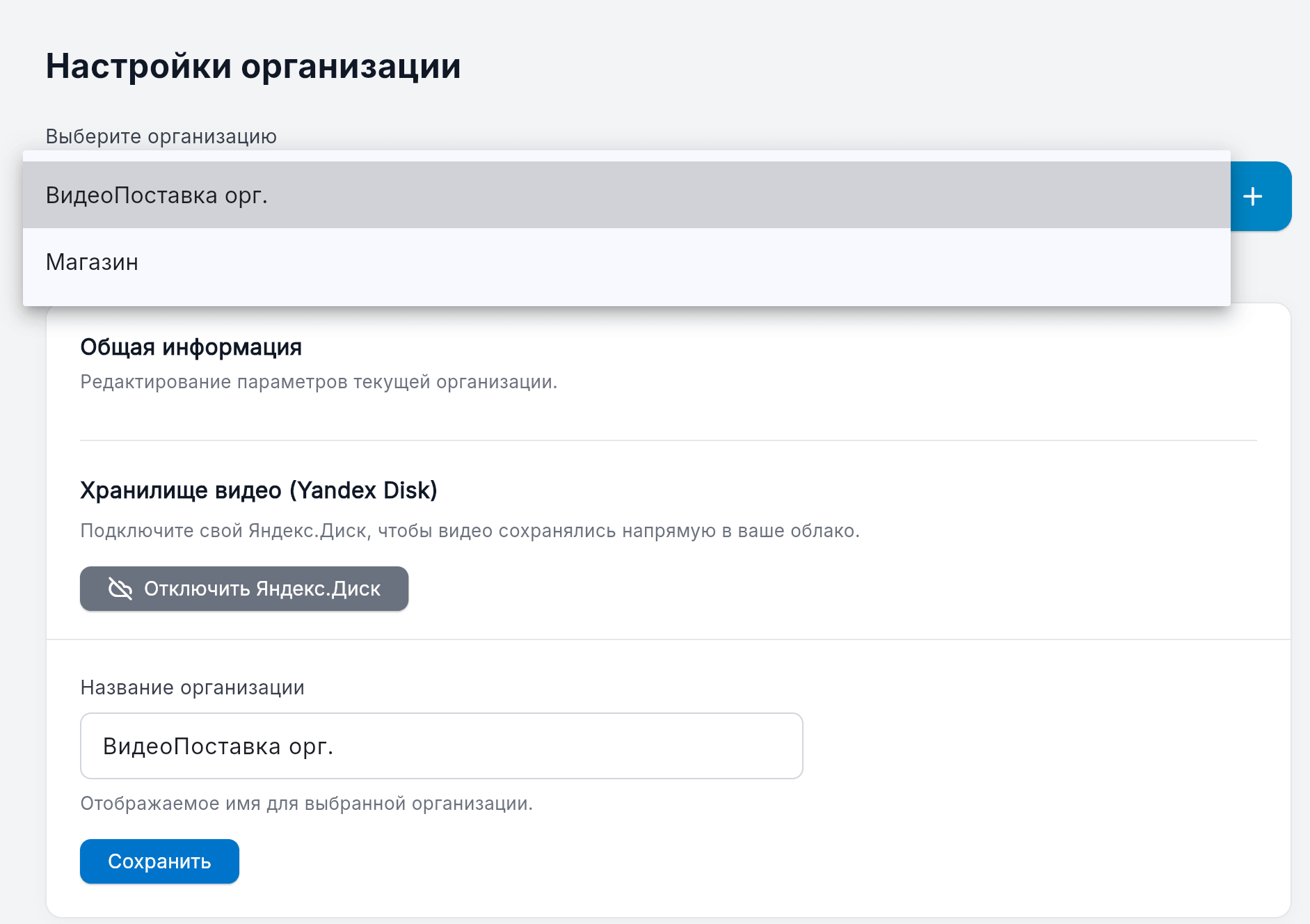
Раздел «Организации» используется для управления организациями, в рамках которых вы работаете в системе. Все основные данные — видеоархив, Яндекс Диск, сотрудники, опросы и настройки — привязаны к конкретной организации.
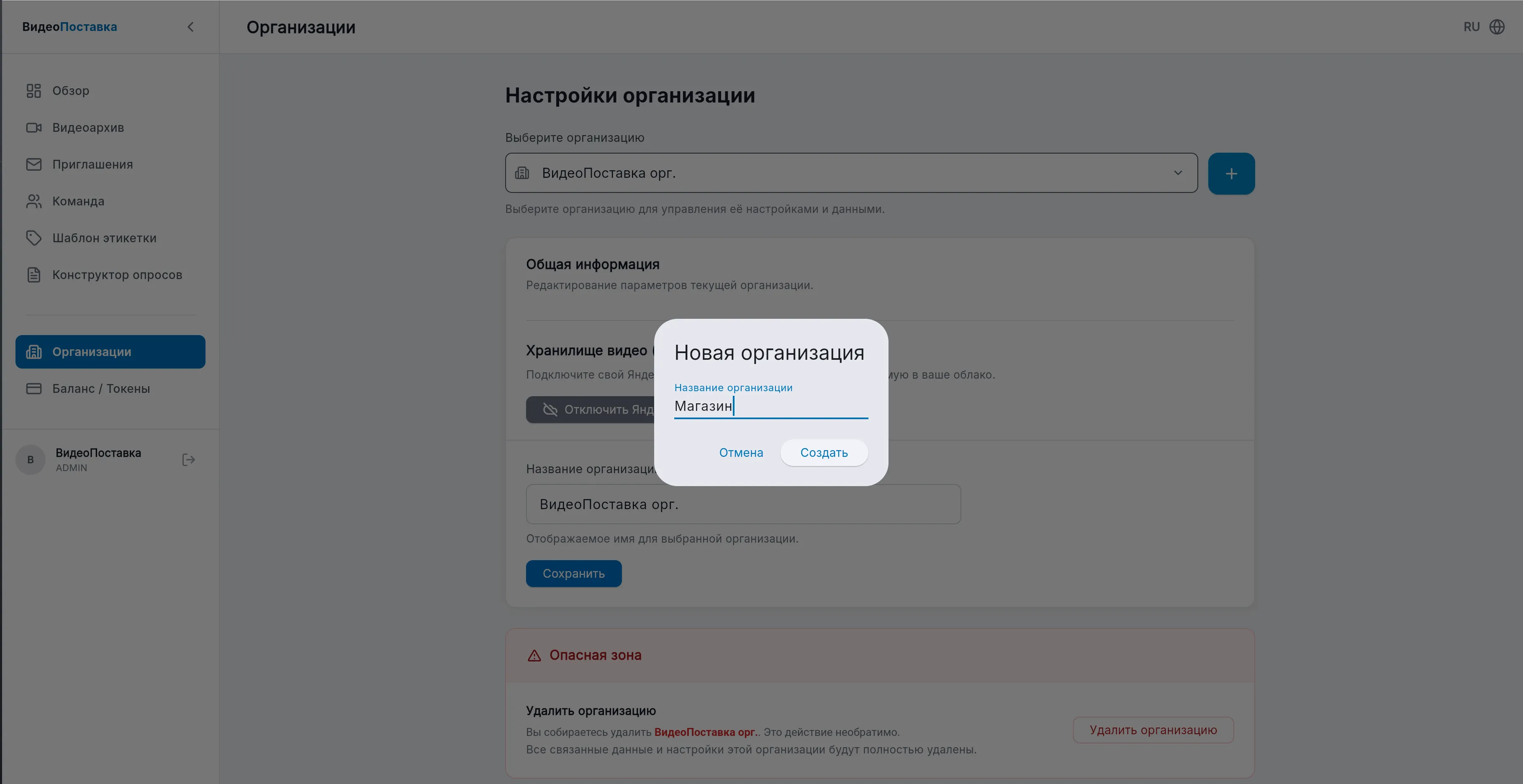
Создание организации
При регистрации первая организация создаётся вместе с аккаунтом.
Если нужно вести работу в нескольких компаниях или отдельных рабочих пространствах, можно создать дополнительную организацию:
- Откройте список организаций.
- Нажмите кнопку «Создать организацию».
- Укажите название организации.
- Подтвердите создание.
После создания новая организация появится в списке доступных организаций.
Переключение между организациями
Если вы состоите в нескольких организациях:
- Откройте переключатель организаций.
- Выберите нужную организацию из списка.
После переключения обновляются все данные интерфейса:
- видеоархив;
- сотрудники;
- опросы;
- настройки.
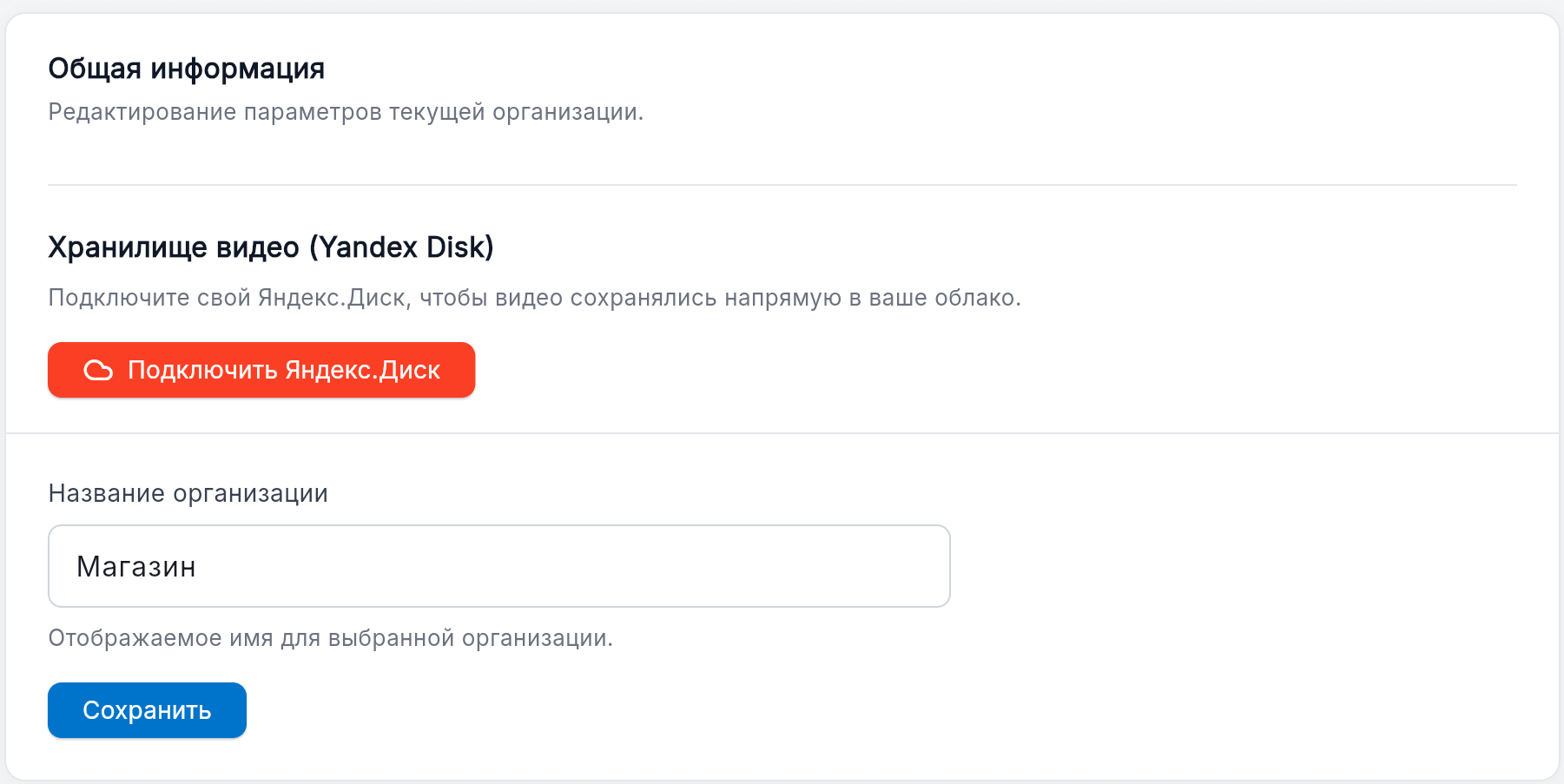
Переименование организации
Чтобы изменить название:
- Перейдите в настройки организации.
- Измените поле с названием.
- Сохраните изменения.
Новое имя будет отображаться у всех участников организации.
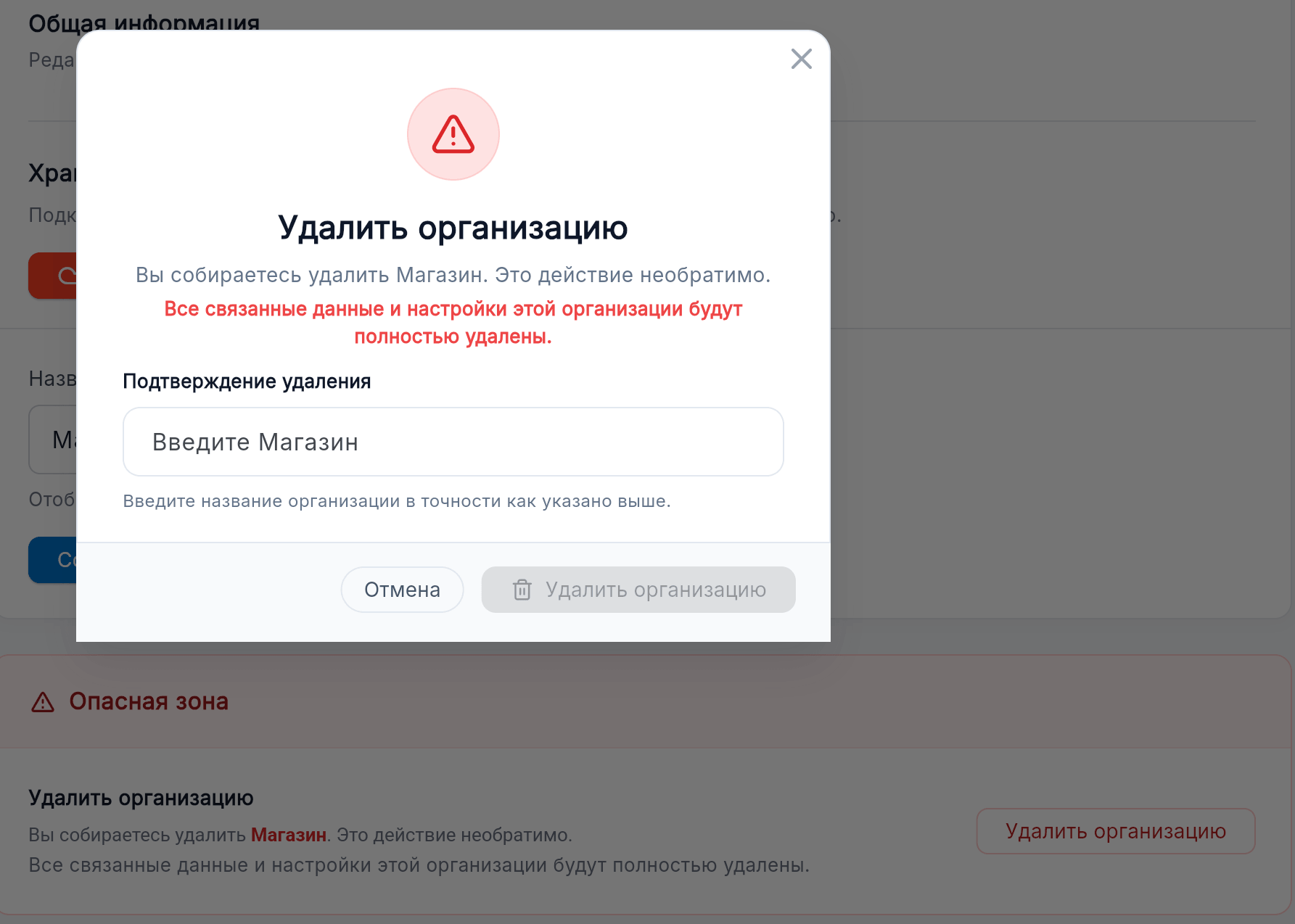
Удаление организации
Удаление организации полностью очищает все связанные данные:
- видеоархив;
- опросы;
- шаблоны;
- список сотрудников.
Чтобы удалить организацию:
- Откройте настройки.
- Найдите блок удаления.
- Подтвердите действие.
Это действие необратимо.
Связь с пользователем
Пользователь может состоять в одной или нескольких организациях. Доступ к данным определяется выбранной организацией и ролью пользователя внутри неё.
Важно:
- все действия (просмотр видео, публикация, работа с опросами) выполняются в контексте текущей организации;
- данные разных организаций изолированы друг от друга.
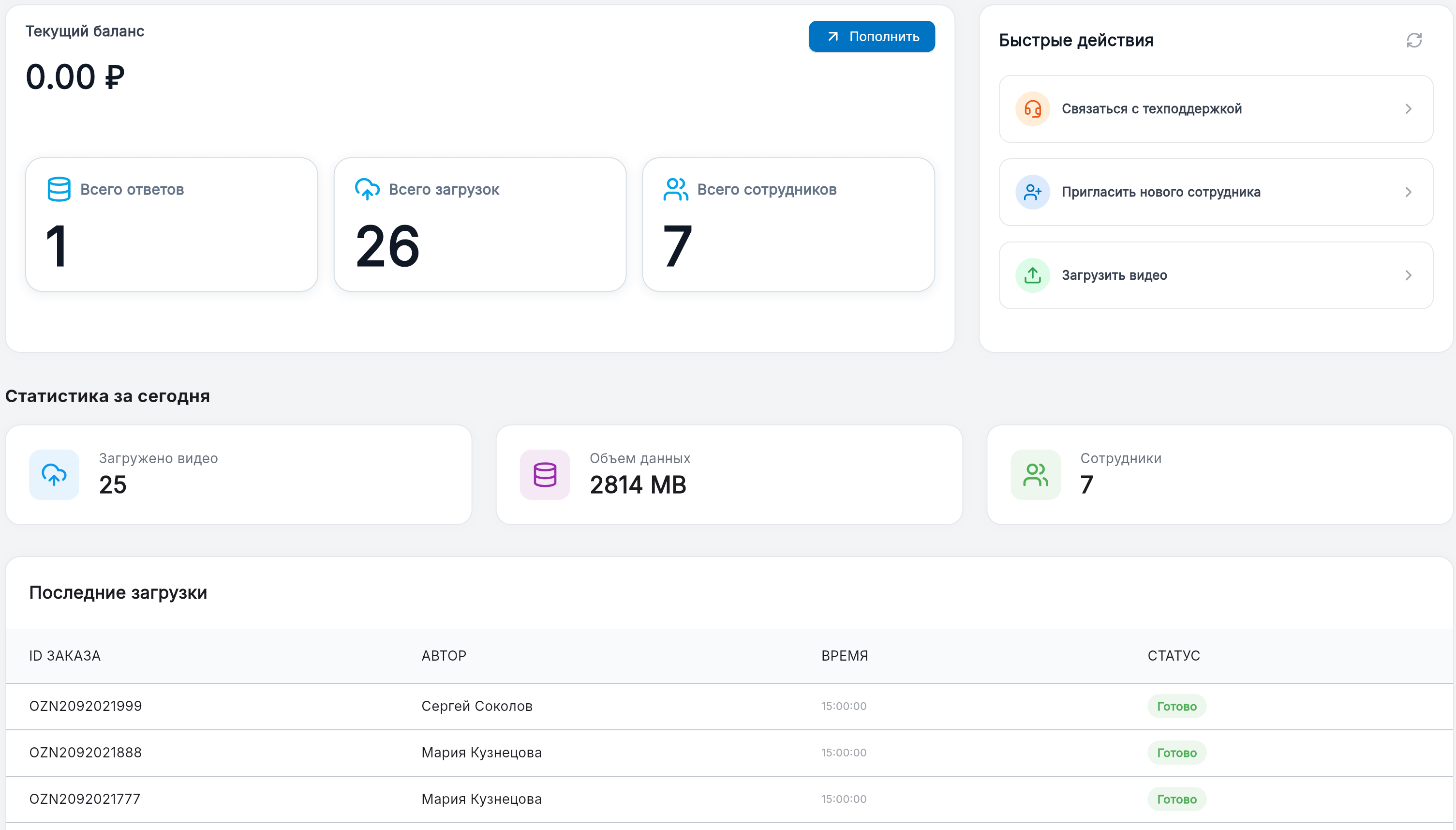
Раздел «Обзор» — это главная страница, на которой отображается сводная информация по текущей организации.
После открытия раздела система загружает актуальные данные и отображает ключевые показатели.
Статистика организации
В разделе отображаются основные метрики, связанные с работой организации:
- баланс;
- количество ответов покупателей;
- количество загруженных видео.
Сервис ВидеоПоставка Web является бесплатным. Баланс отображается только для технического учета платных функций, если такие функции будут доступны в аккаунте.
Важно
- все показатели относятся к текущей выбранной организации;
- при переключении организации данные в разделе «Обзор» обновляются;
- отображаемые значения зависят от текущего состояния аккаунта и активности пользователей.
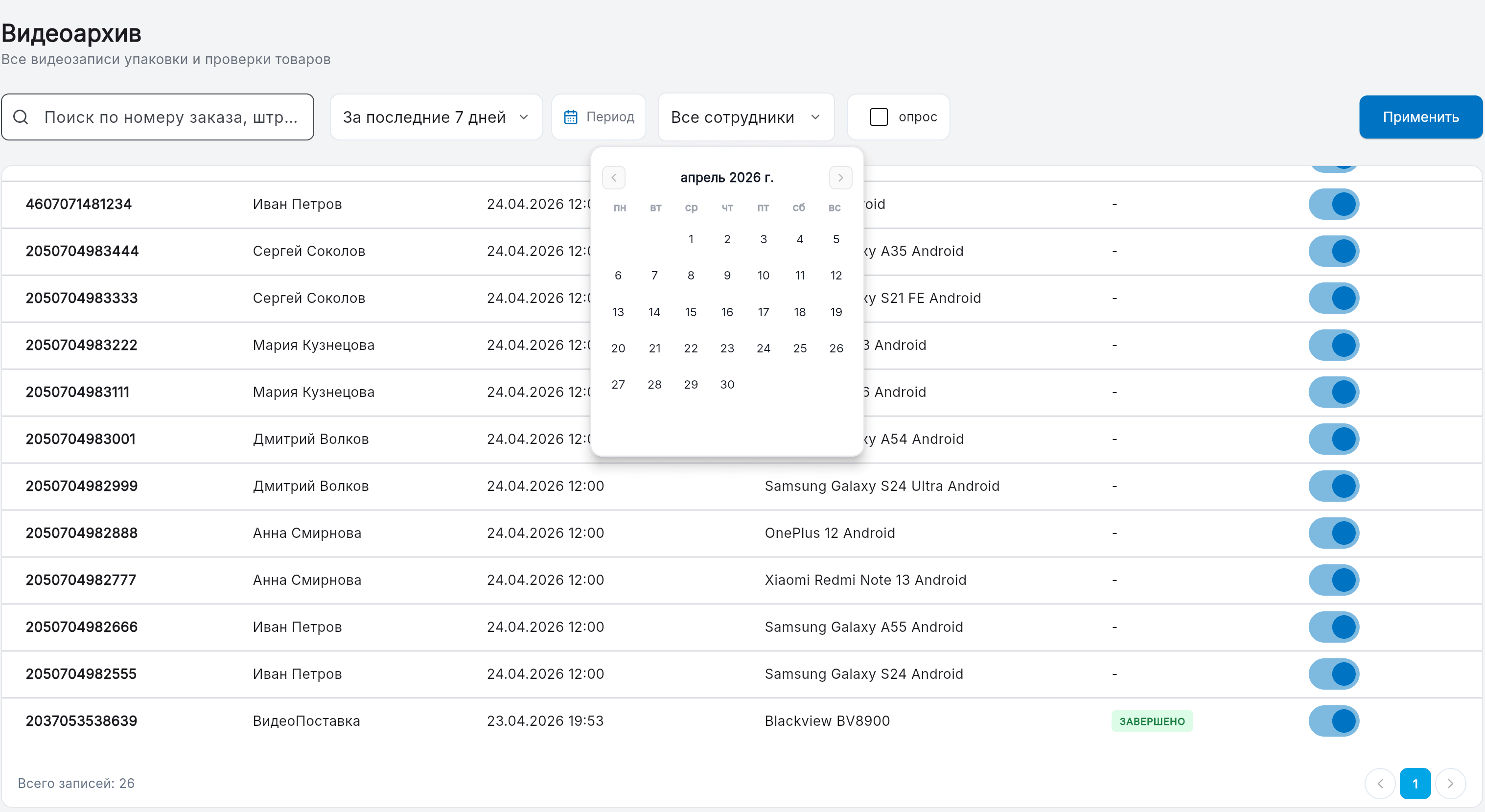
Раздел «Видеоархив» — основной инструмент для поиска и работы с видеозаписями.
Поиск по номеру заказа
В поле поиска можно ввести номер заказа, штрихкод или другой идентификатор.
Это удобно, потому что:
- в мобильном приложении пользователь может сканировать штрихкод или QR-код перед началом записи;
- видео сохраняется в системе с этим кодом;
- для поиска достаточно ввести этот номер.
Дополнительно в мобильном приложении есть настройка «Автоизвлечение кодов»:
- приложение автоматически распознаёт коды прямо из видеозаписи;
- все найденные коды сохраняются вместе с видео;
- по ним также можно выполнять поиск в архиве.
Качество распознавания зависит от записи: код должен быть хорошо виден, не появляться слишком быстро и находиться достаточно близко к камере.
Поиск по дате (Период)
Фильтр «Период» позволяет найти записи за конкретный день или диапазон дат.
Это полезно, если:
- код не был отсканирован перед записью;
- автоизвлечение не смогло распознать код;
- известна дата упаковки заказа.
Фильтры и навигация
В архиве доступны:
- поиск по тексту;
- выбор периода;
- фильтр по сотруднику;
- фильтр по состоянию опроса;
- постраничная навигация.
После изменения параметров список обновляется.
Просмотр видеозаписи
При выборе записи открывается боковая панель, где доступны:
- просмотр видео;
- основная информация о записи;
- управление публикацией;
- привязка опроса;
- просмотр ответов, если опрос был заполнен.
Опросы и шаблоны этикеток создаются и настраиваются в отдельных разделах, описанных далее в руководстве.
Публикация видео для покупателя
Видео можно открыть для просмотра по публичной ссылке. После публикации покупатель сможет перейти по ссылке и посмотреть запись без входа в ВидеоПоставка Web.
Публикацию можно отключить, если ссылка больше не нужна.
Привязка опроса к видео
К видеозаписи можно привязать опрос. Если видео опубликовано и к нему подключён опрос, покупатель увидит его на публичной странице рядом с видеозаписью.
Ответы покупателя
Если покупатель заполнил опрос, ответы можно посмотреть в карточке видеозаписи.
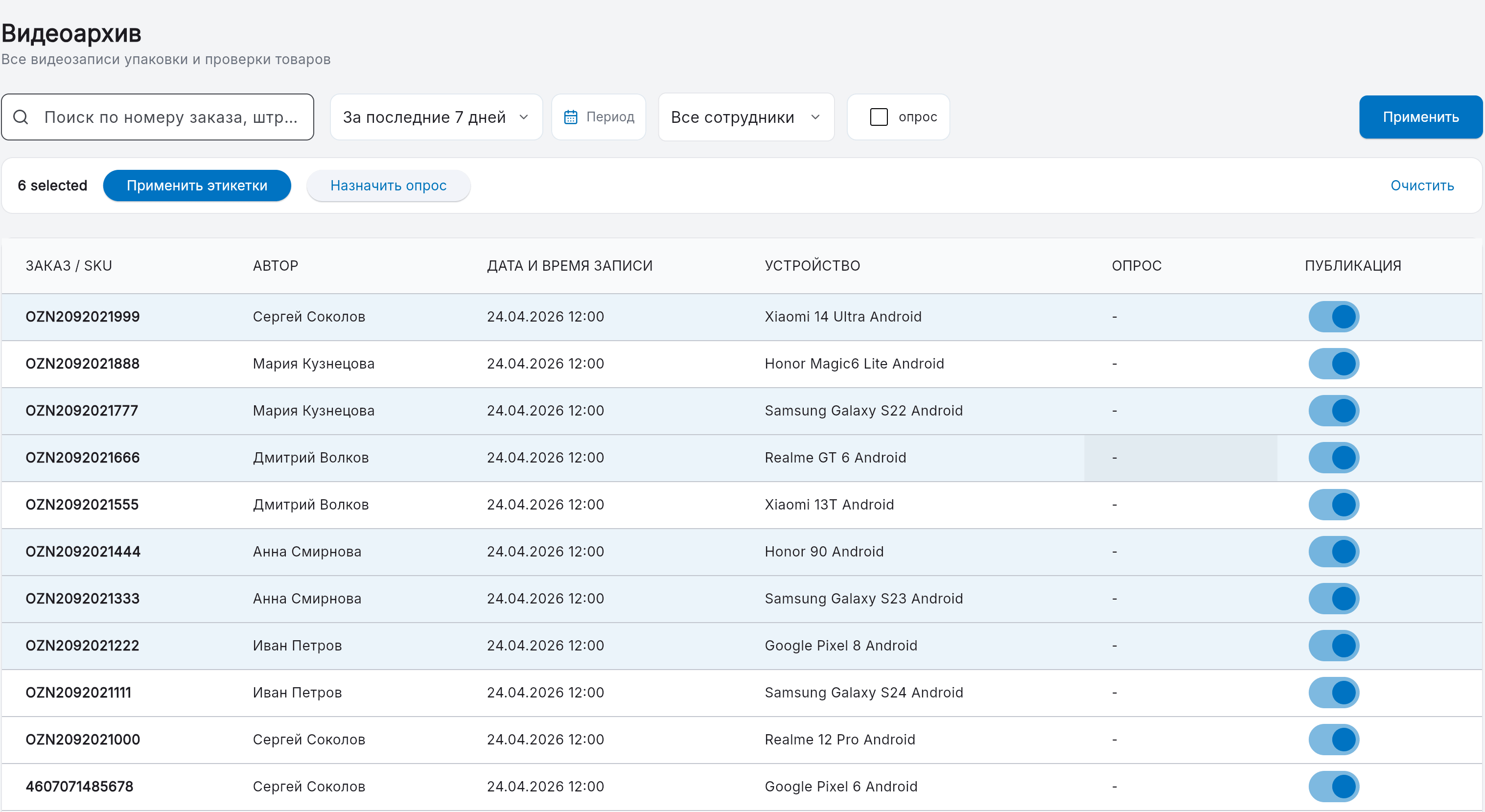
Массовые действия
Для группы видеозаписей можно выполнять действия одновременно.
Чтобы выбрать несколько записей:
- Сделайте длительное нажатие на первую запись.
- Затем выбирайте остальные записи обычным кликом.
Доступные сценарии:
- назначение одного опроса сразу на несколько видео;
- применение шаблона этикетки к выбранным записям.
По умолчанию в системе уже есть базовый опрос и базовый шаблон этикетки. При необходимости их можно заменить на собственные: опросы настраиваются в разделе «Конструктор опросов», а шаблоны этикеток — в разделе «Шаблоны этикеток».
Важно
- все данные в архиве относятся к текущей выбранной организации;
- доступ к записям может зависеть от роли пользователя;
- для работы архива требуется подключённый Яндекс.Диск.
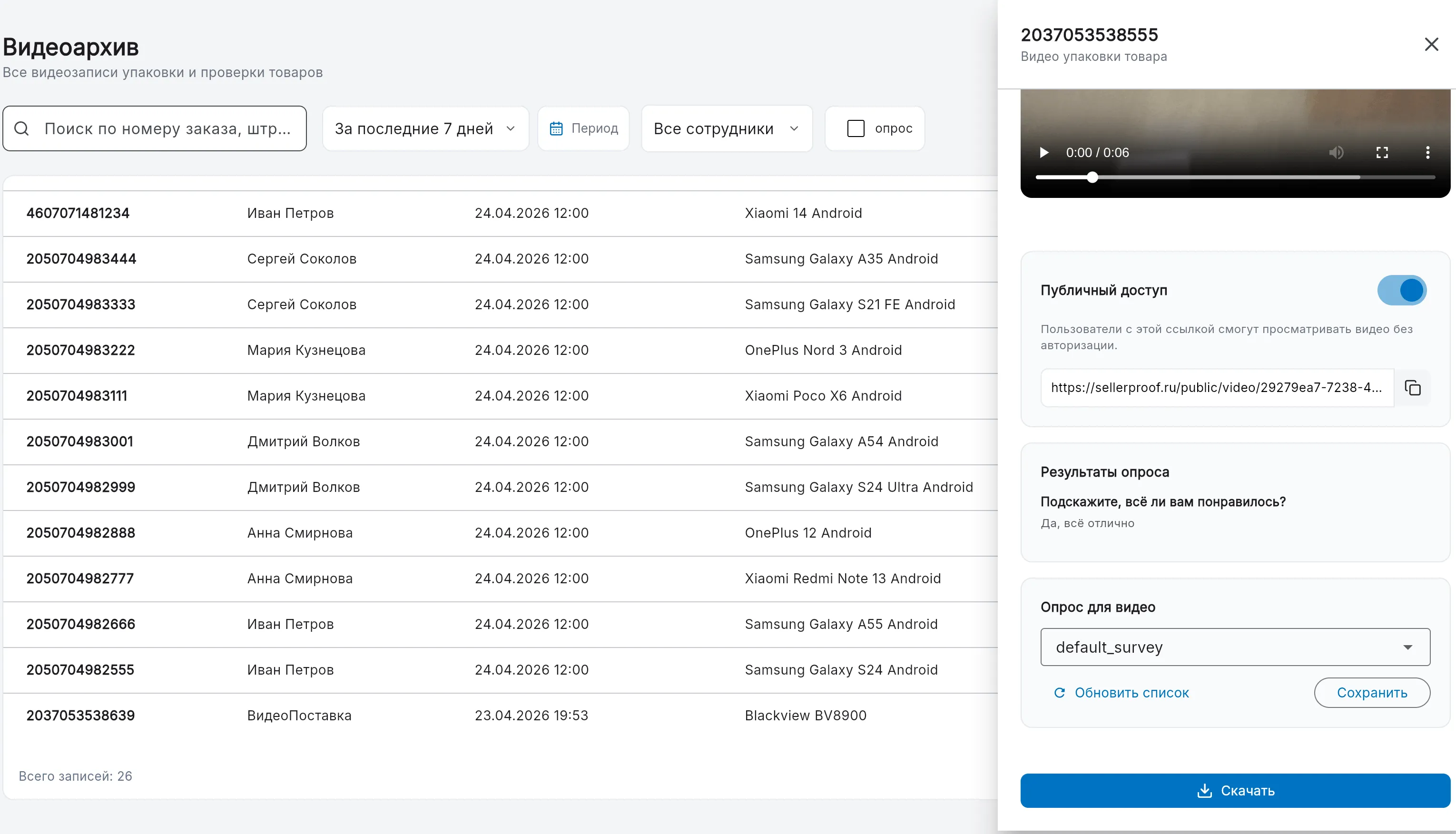
Каждое видео, добавленное в систему, по умолчанию публикуется и получает публичную ссылку.
Ссылка имеет вид:
https://sellerproof.ru/public/video/12345ea7-7238-407c-8b03-c2381b66bc67
Открыть видео может только тот, у кого есть эта ссылка. Адрес создаётся с уникальным идентификатором, поэтому случайно подобрать или открыть чужое видео практически невозможно.
Как открывается публичное видео
Публичная ссылка открывает специальную страницу просмотра на сервере сервиса ВидеоПоставка.
Получателю ссылки не нужен аккаунт, вход в систему или доступ к Яндекс.Диску пользователя. Видео отображается через интерфейс сервиса и не связано напрямую с личным Яндекс.Диском владельца организации.
Что видит получатель ссылки
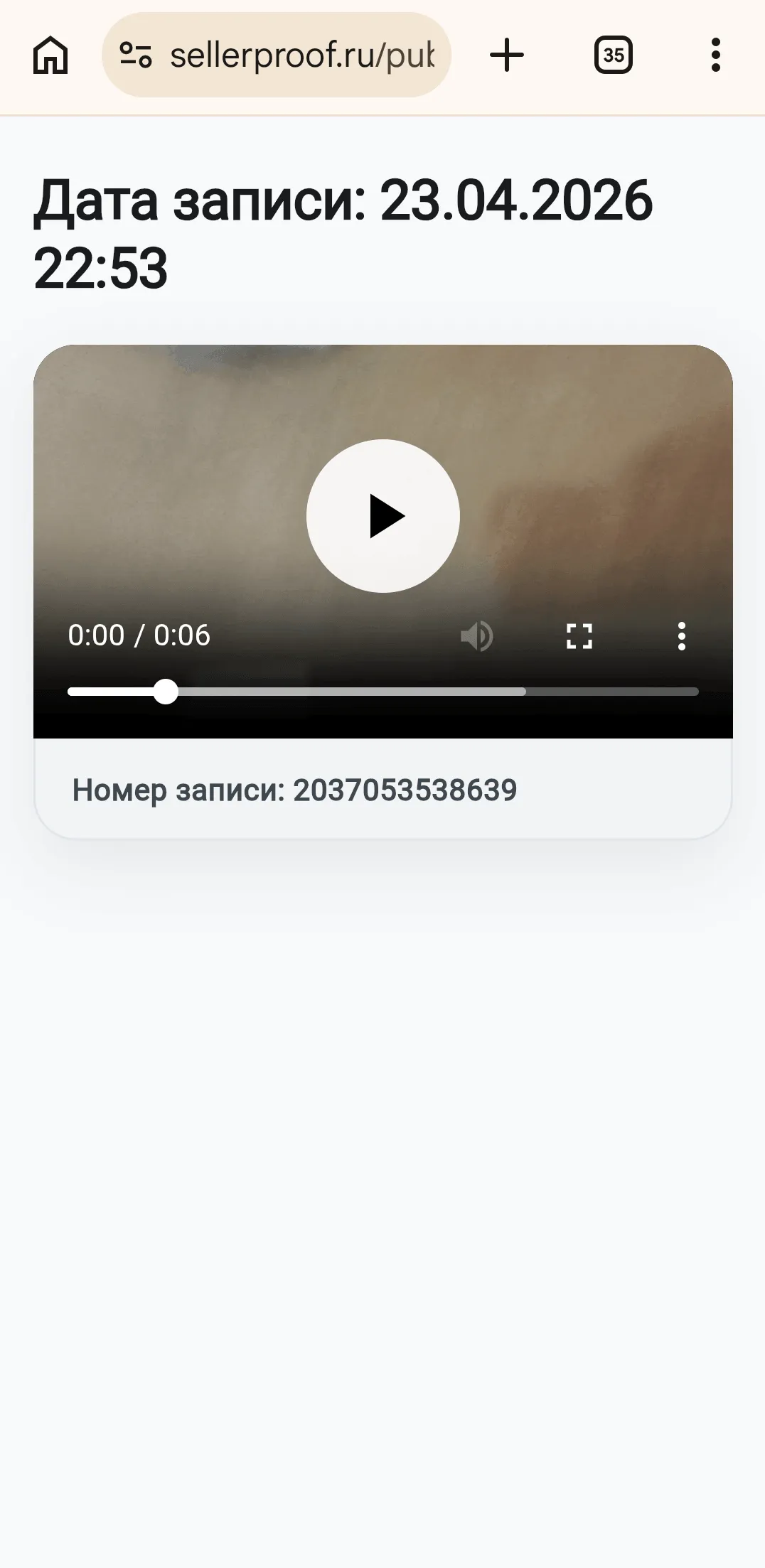
На публичной странице отображаются:
- видеоплеер;
- номер записи;
- дата записи.
Этого достаточно, чтобы получатель ссылки мог открыть ссылку и посмотреть запись упаковки заказа.
Как поделиться видео
Пользователь может скопировать публичную ссылку и отправить её покупателю, службе поддержки или другому получателю.
Получатель сможет открыть видео в браузере без регистрации.
Как закрыть доступ к видео
Если видео больше не нужно показывать по публичной ссылке, его можно сделать приватным.
Для этого:
- Откройте раздел «Видеоархив».
- Найдите нужную видеозапись.
- Выключите переключатель «Публикация».
После этого публичный доступ к видео будет отключён.
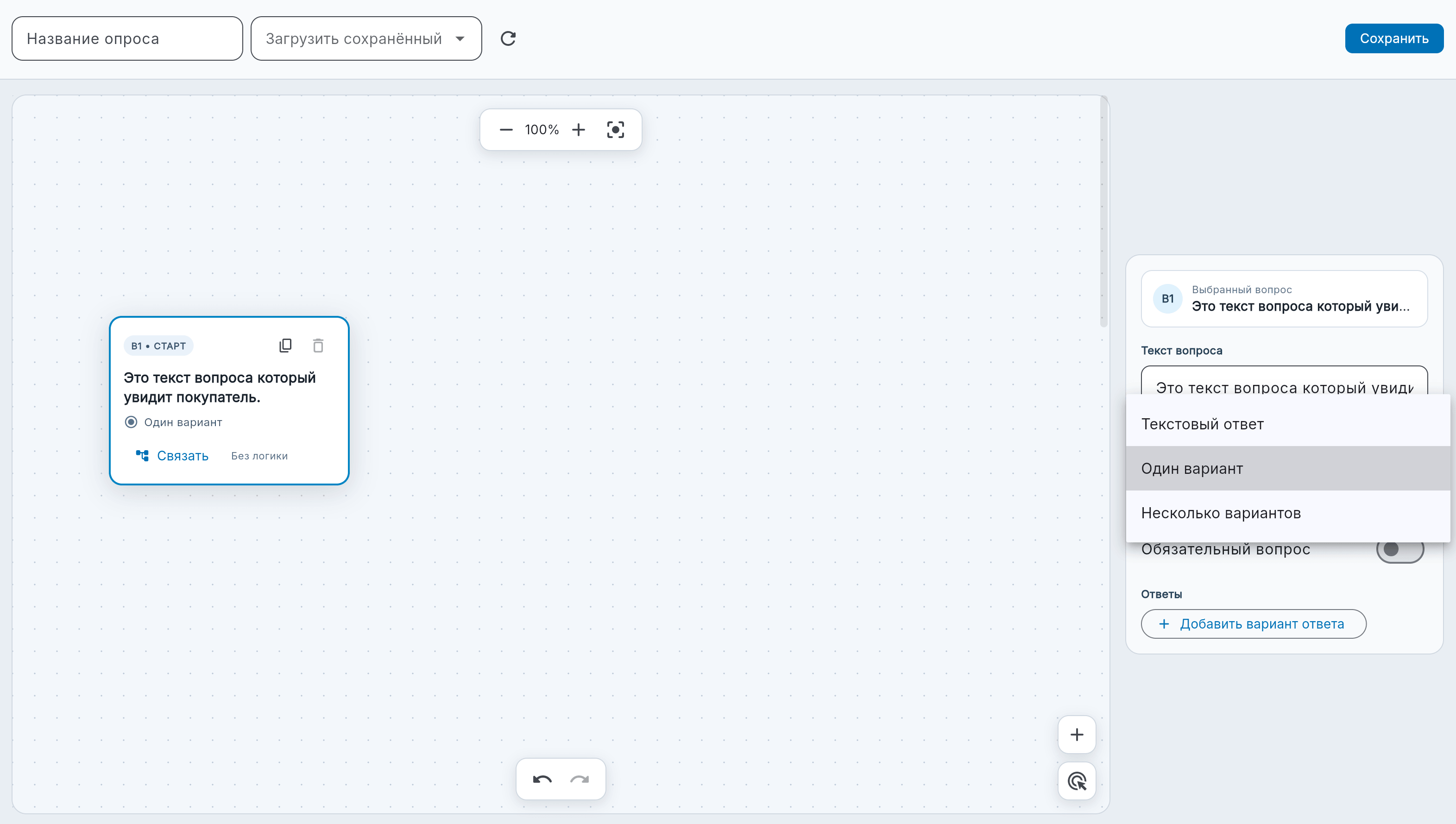
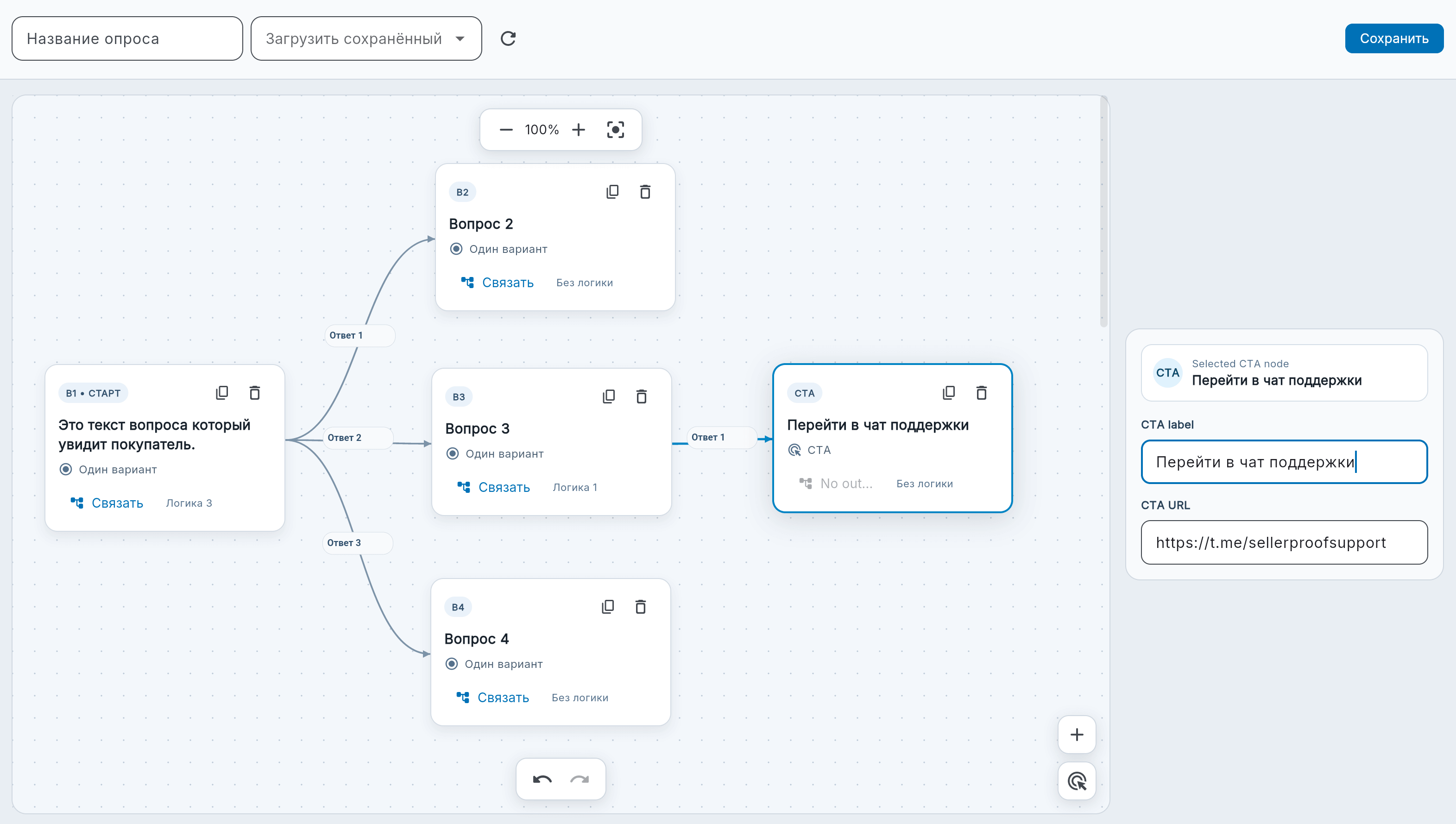
Раздел «Конструктор опросов» позволяет создавать опросы, которые затем можно привязывать к видеозаписям из видеоархива.
Если видео опубликовано и к нему подключён опрос, покупатель увидит этот опрос на публичной странице рядом с видеозаписью.
Создание опроса
Чтобы создать опрос:
- Откройте раздел «Конструктор опросов».
- Добавьте первый вопрос.
- Укажите текст вопроса.
- Настройте варианты ответа, если они нужны.
- Сохраните опрос.
По умолчанию в системе уже есть базовый опрос. Его можно использовать сразу или заменить собственным.
Типы вопросов
В опросе можно использовать:
- вопросы с текстовым ответом;
- вопросы с одним вариантом ответа;
- вопросы с несколькими вариантами ответа.
Текстовый ответ подходит для свободного комментария покупателя. Варианты ответа удобны для быстрых оценок, статусов или выбора из заранее заданных вариантов.
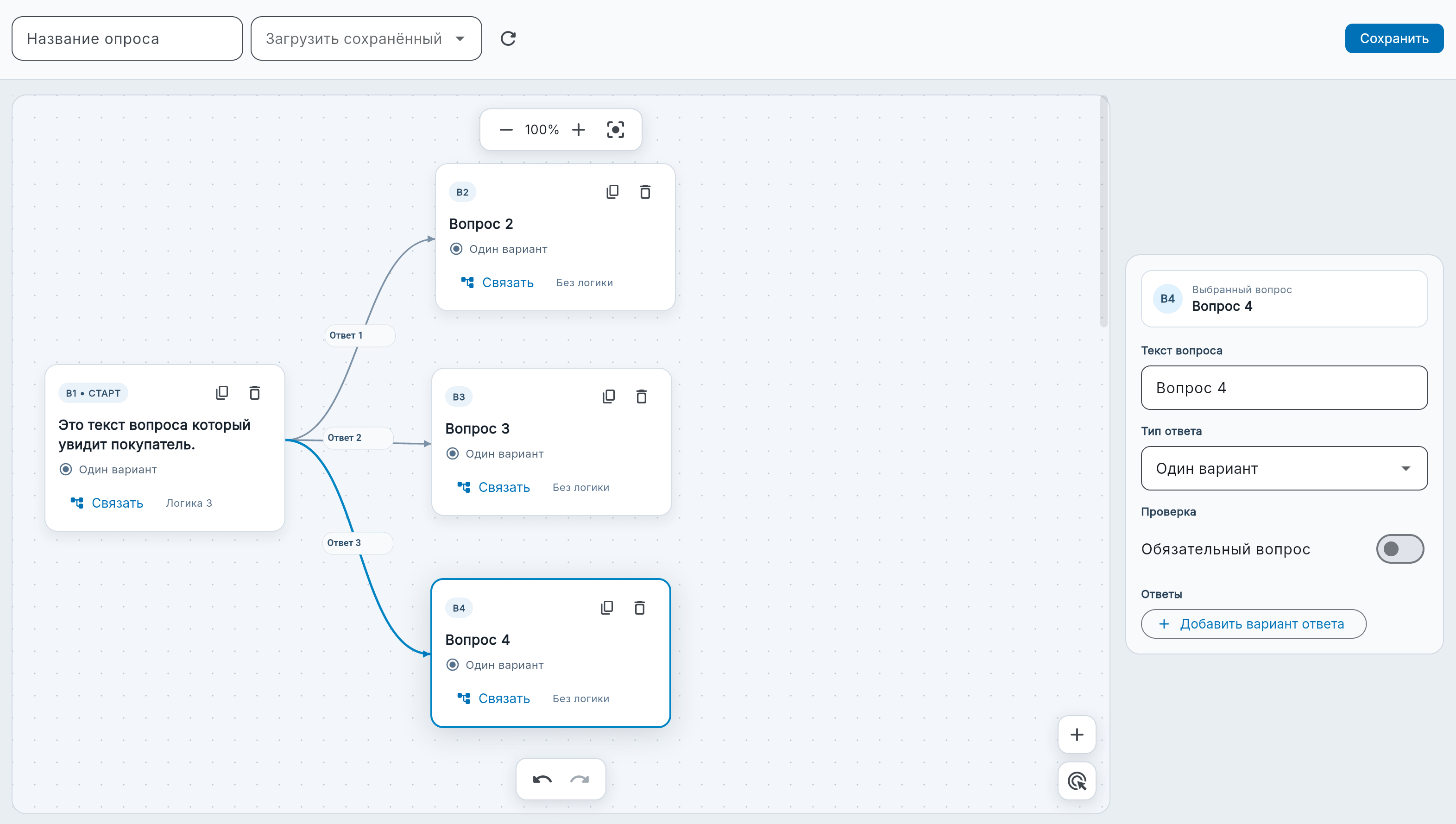
Ветвление опроса
Опрос может быть нелинейным. Это значит, что следующие вопросы могут зависеть от ответа покупателя.
Например:
- если покупатель доволен заказом, можно показать финальный вопрос;
- если покупатель заметил проблему, можно показать уточняющие вопросы;
- если нужен переход на внешнюю страницу, можно добавить CTA-ссылку.
CTA-ссылки
В опрос можно добавить CTA-ссылку — кнопку, которая ведёт покупателя на внешний адрес.
CTA можно использовать, например, чтобы:
- открыть страницу поддержки;
- перейти к форме обращения;
- показать инструкцию;
- направить покупателя на нужную страницу магазина.
Перед переходом по CTA ответы покупателя сохраняются.
Структура опроса
Опрос состоит из связанных между собой блоков (узлов):
- каждый узел — это отдельный вопрос или действие;
- между узлами настраиваются переходы;
- таким образом формируется логика прохождения опроса.
Вы можете свободно изменять структуру опроса, добавляя и связывая новые элементы.
Редактирование
В конструкторе доступны базовые действия редактирования:
- изменение текста вопросов;
- добавление и удаление вариантов ответа;
- настройка переходов между вопросами;
- отмена и повтор действий (undo/redo).
Сохранение опроса
После настройки опрос нужно сохранить. Сохранённый опрос становится доступен в видеоархиве и может быть привязан к одной или нескольким видеозаписям.
Использование опроса в видео
Опрос применяется к видео в разделе «Видеоархив»:
- Откройте карточку видеозаписи или выберите несколько записей.
- Выберите нужный опрос.
- Примените его к видео.
После этого при открытии публичной ссылки покупатель увидит видео и подключённый к нему опрос.
Важно
- опрос сам по себе не отображается покупателю, пока он не привязан к опубликованному видео;
- ответы покупателя можно посмотреть в карточке видеозаписи;
- для массового применения опроса можно выбрать несколько видеозаписей в видеоархиве.
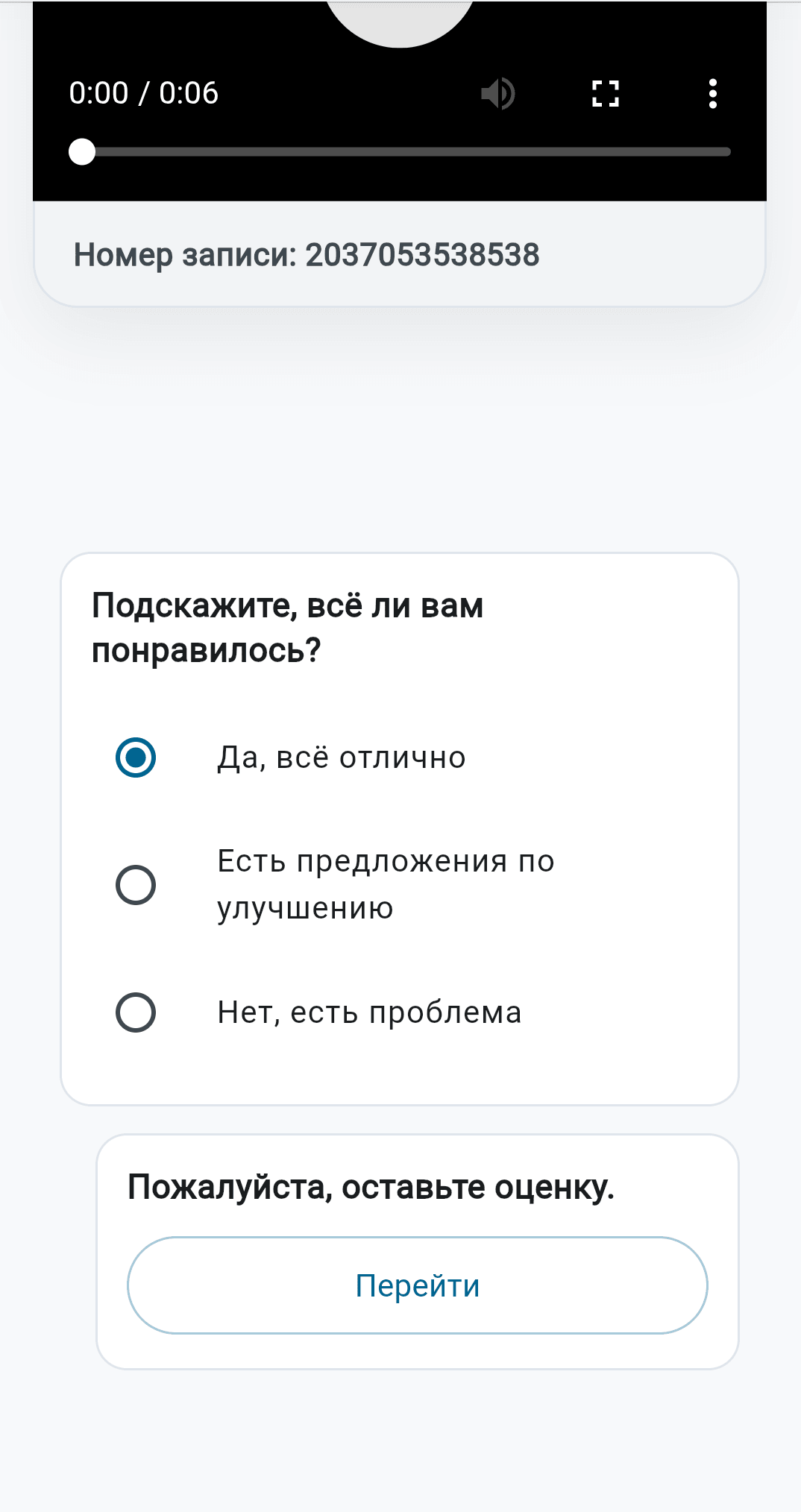
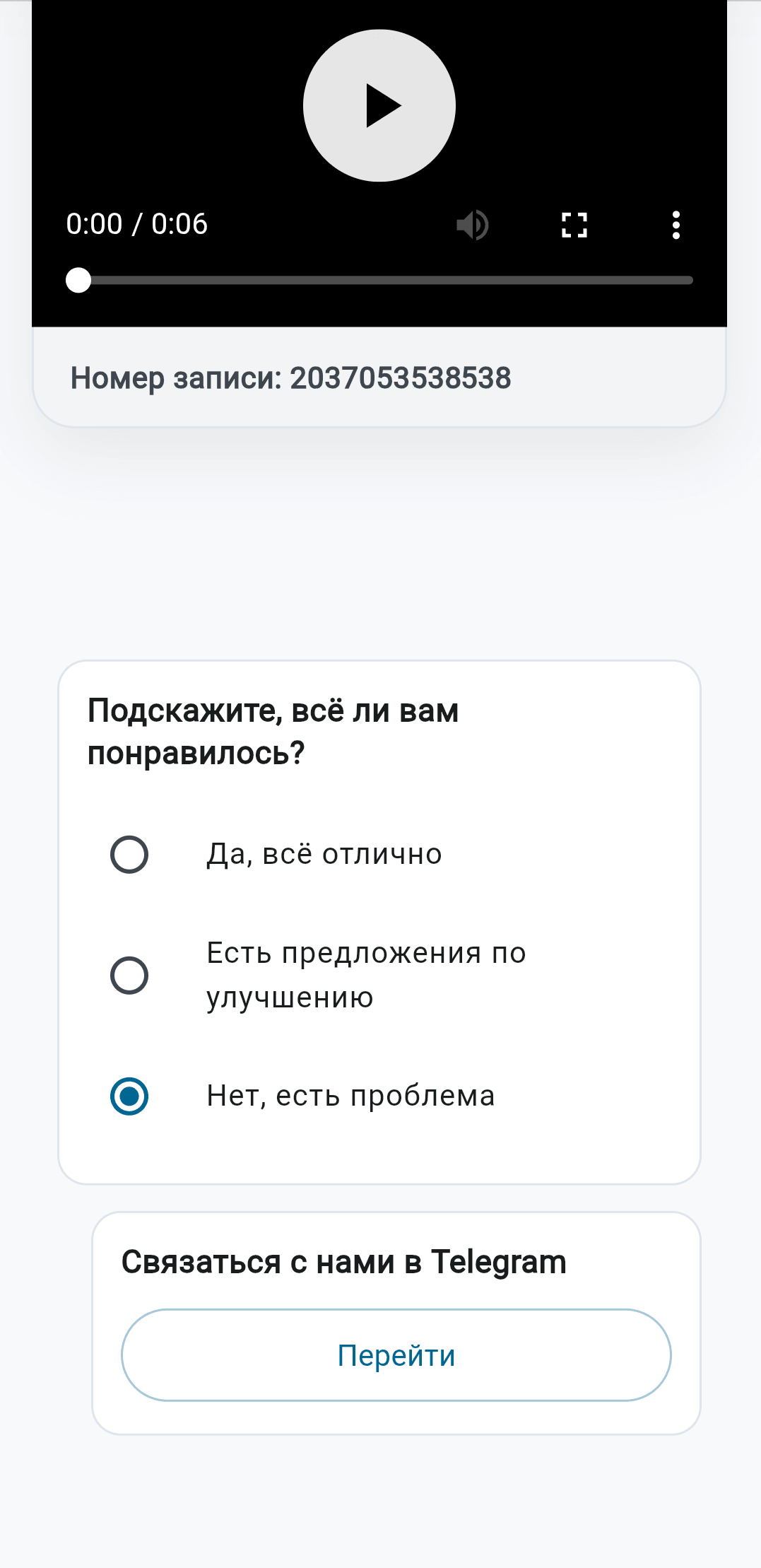
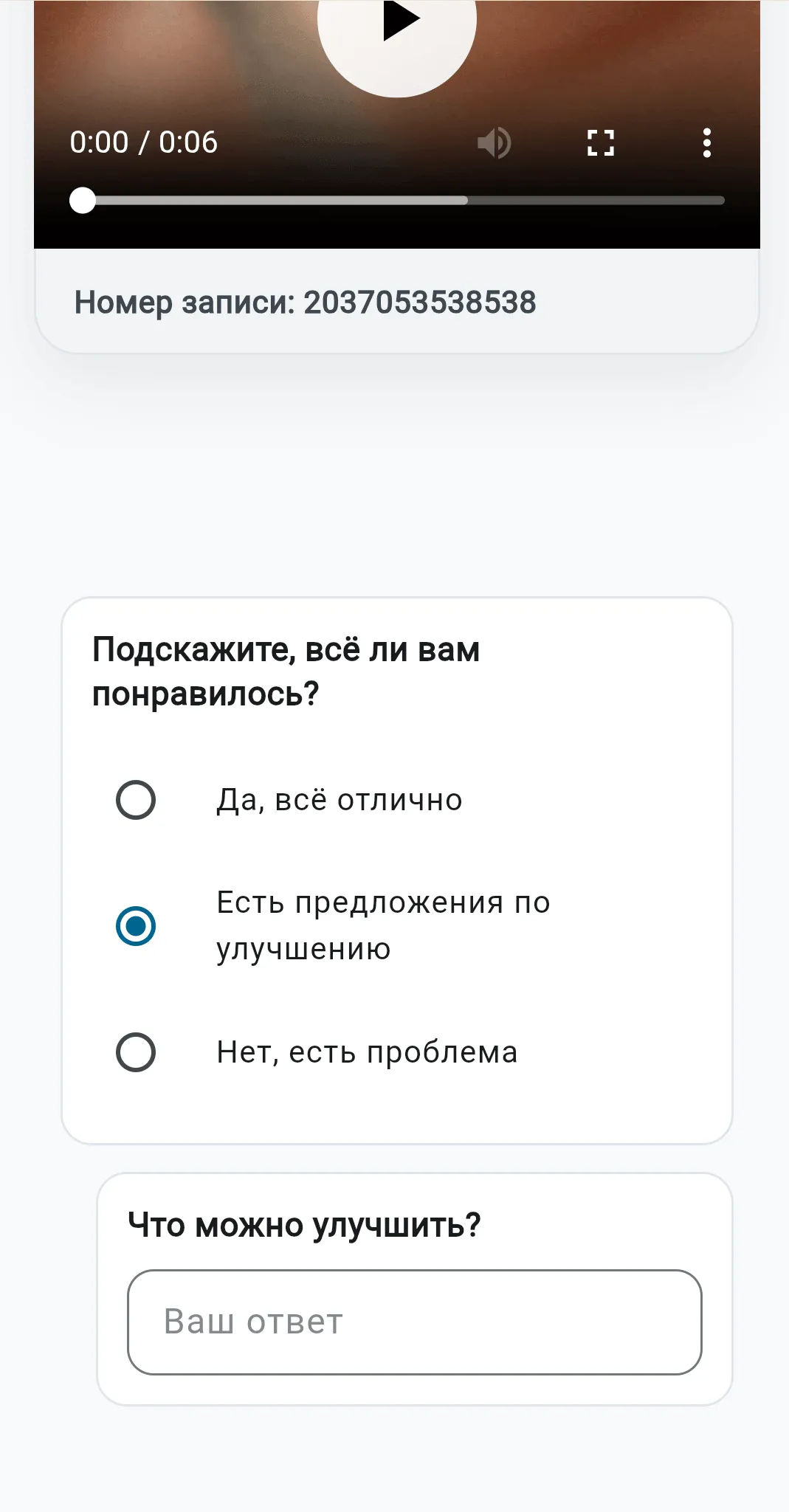
Если к опубликованному видео привязан опрос, он отображается на публичной странице рядом с видеозаписью.
Опрос может использоваться для обратной связи от покупателя, уточнения деталей по заказу или сбора информации в спорной ситуации.
Как это выглядит для получателя ссылки
Получатель ссылки открывает публичную страницу и видит:
- видеозапись;
- номер записи;
- дату записи;
- форму опроса, если она подключена к видео.
Для заполнения опроса не нужен аккаунт в ВидеоПоставка Web.
Типы ответов
В опросе могут быть:
- текстовые ответы;
- выбор одного варианта;
- выбор нескольких вариантов.
Ветвление вопросов
Опрос может показывать дополнительные вопросы в зависимости от выбранного ответа.
Например, если получатель указывает, что с заказом есть проблема, ему могут быть показаны уточняющие вопросы.
CTA-кнопки
В опросе могут быть CTA-кнопки со ссылками на внешние страницы.
Такие кнопки можно использовать, чтобы:
- открыть страницу поддержки;
- перейти к форме обращения;
- показать инструкцию;
- направить получателя на нужную страницу.
Перед переходом по CTA ответы сохраняются.
Отправка ответов
После заполнения опроса получатель нажимает кнопку «Отправить ответы».
После успешной отправки отображается сообщение «Спасибо!».
Повторная отправка
После отправки опрос блокируется в этом же браузере для этой публичной ссылки. Это помогает избежать повторной отправки одних и тех же ответов.
Просмотр ответов
Ответы, отправленные с публичной страницы, можно посмотреть в карточке видеозаписи в разделе «Видеоархив».
Раздел «Шаблоны этикеток» позволяет создавать макеты этикеток, которые затем можно применять к видеозаписям в видеоархиве.
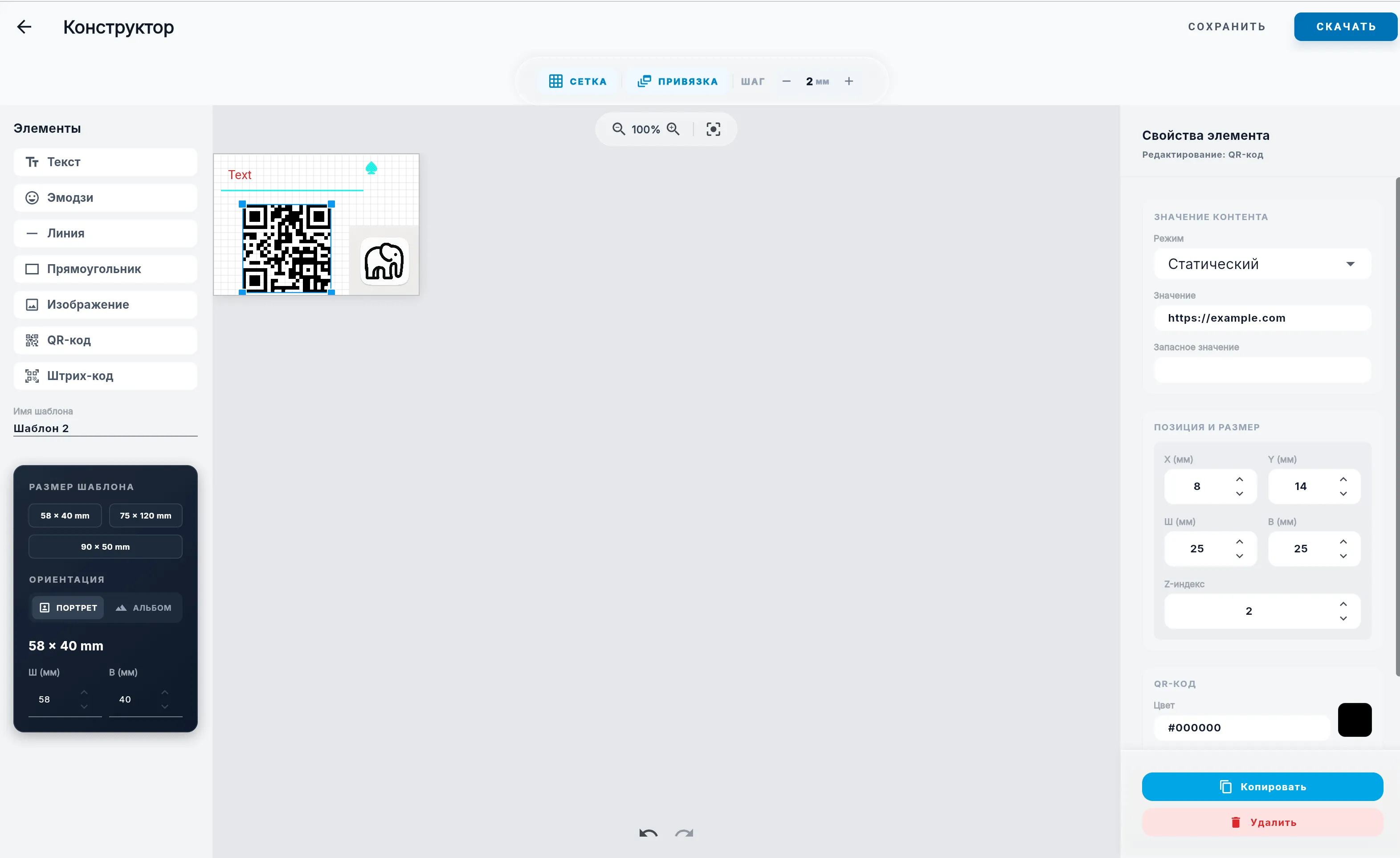
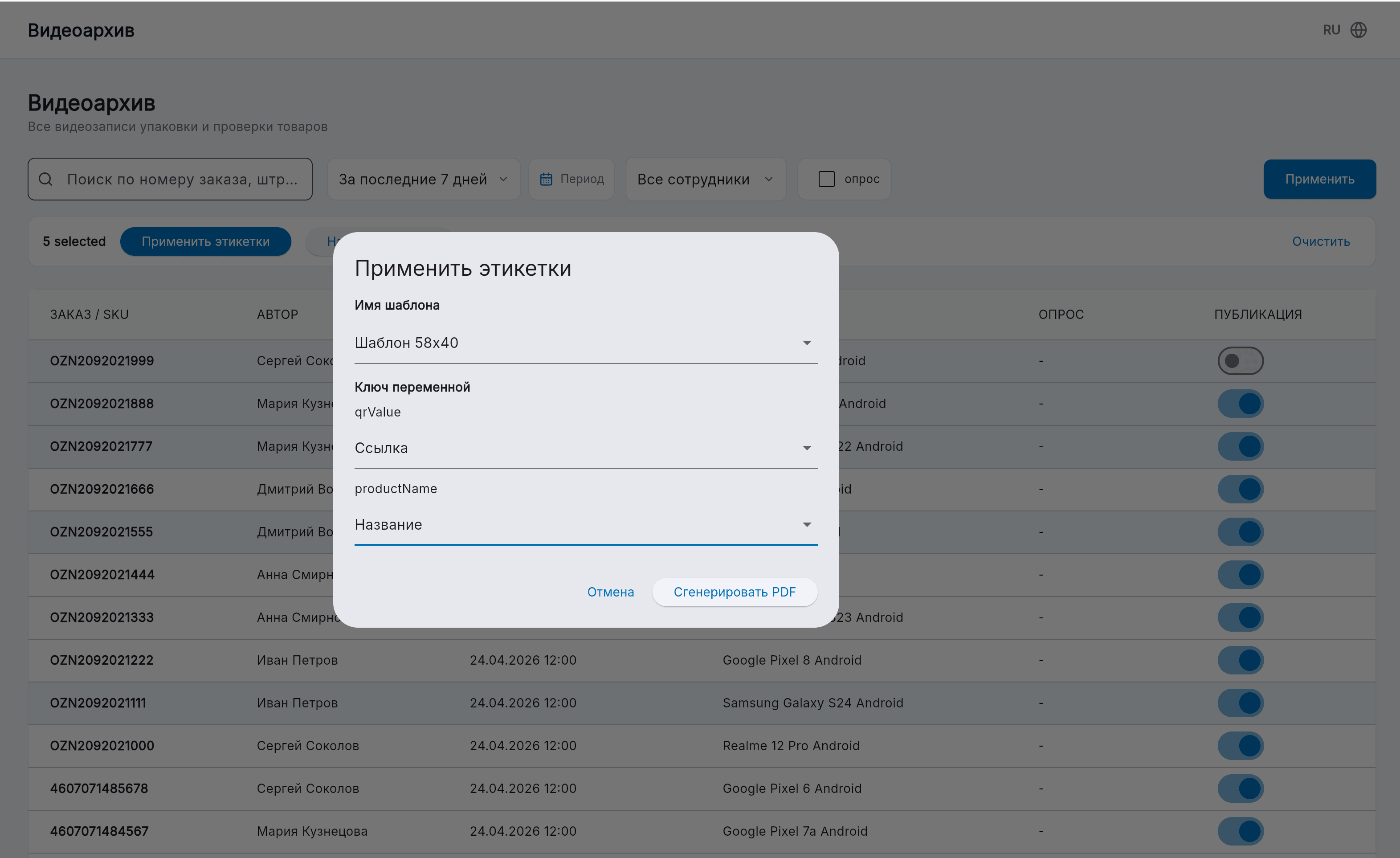
Основной сценарий использования — генерация этикеток с уникальными данными для каждого видео. Например, можно добавить QR-код в режиме переменной и при применении шаблона передать значение «Ссылка». В этом случае для каждой видеозаписи будет автоматически создана отдельная этикетка с уникальным QR-кодом, ведущим на публичную страницу видео.
Сгенерированные этикетки можно скачать и распечатать на любом принтере этикеток.
По умолчанию в системе уже есть базовый шаблон этикетки. Его можно использовать сразу или заменить собственным.
Редактор шаблона
В редакторе настраивается внешний вид этикетки:
- название шаблона;
- размер этикетки;
- ориентация;
- сетка;
- привязка элементов к сетке;
- расположение элементов на рабочем поле.
Размеры указываются в миллиметрах, поэтому шаблон можно подготовить под конкретный формат печати.
Размеры и пресеты
При создании шаблона можно выбрать готовый размер или указать ширину и высоту вручную.
Например, можно подготовить шаблон под этикетку определённого размера и затем использовать его для группы видеозаписей.
Элементы шаблона
В шаблон можно добавлять разные элементы:
- текст;
- линию;
- прямоугольник;
- изображение;
- QR-код;
- штрихкод.
Элементы можно перемещать, менять их размер, скрывать, блокировать, копировать, вставлять и удалять.
Текст
Текстовый элемент используется для статичных надписей или данных, которые должны подставляться автоматически.
Для текста можно настроить:
- содержимое;
- шрифт;
- размер;
- цвет;
- выравнивание;
- количество строк;
- положение и размер элемента.
Переменные
Переменные позволяют подставлять в шаблон данные автоматически для каждой видеозаписи.
Например:
- можно задать QR-код как переменную;
- при применении шаблона выбрать значение «Ссылка»;
- система подставит уникальную ссылку на каждое видео.
Таким образом один шаблон используется для массового создания разных этикеток.
QR-коды и штрихкоды
В шаблон можно добавить QR-код или штрихкод.
Для штрихкода доступны типы:
- Code 128;
- EAN-13;
- Data Matrix.
Также можно настроить отображение текста под штрихкодом, цвет и размер элемента.
Сохранение шаблона
После настройки шаблон нужно сохранить.
Доступны действия:
- «Сохранить» — сохранить изменения и продолжить работу;
- «Сохранить и выйти» — сохранить шаблон и вернуться назад;
- «Выйти без сохранения» — закрыть редактор без применения изменений.
Если в шаблоне есть несохранённые изменения, система предупредит об этом перед выходом.
Использование шаблона
Готовый шаблон применяется в разделе «Видеоархив».
Можно применить шаблон:
- к одной видеозаписи;
- сразу к группе выбранных видеозаписей.
Это удобно, когда нужно подготовить одинаковые этикетки для нескольких заказов.

Раздел «Команда и приглашения» используется для управления участниками организации и их доступом к данным.
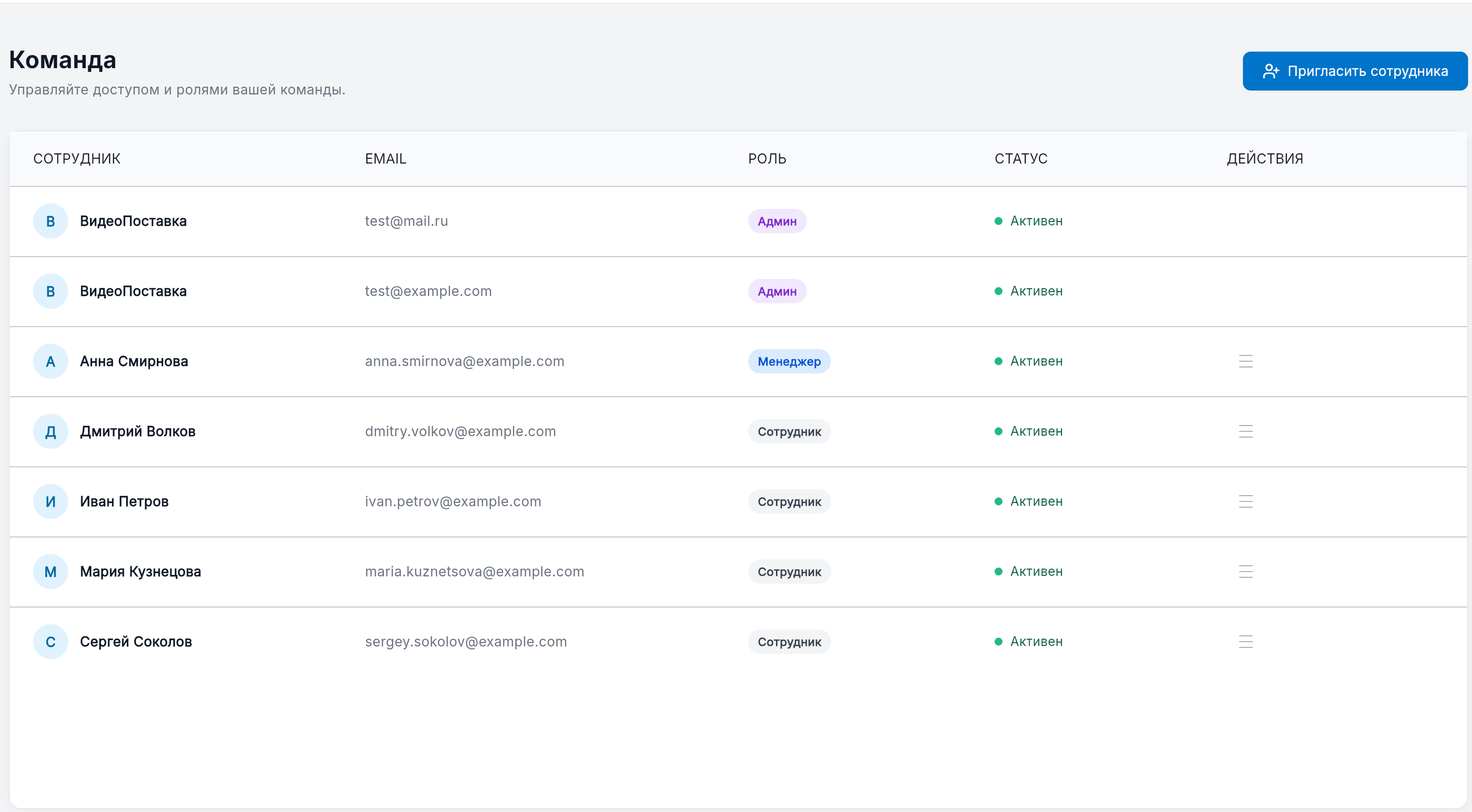
Все пользователи работают в рамках конкретной организации, поэтому добавление сотрудников позволяет совместно работать с видеоархивом, опросами и шаблонами.
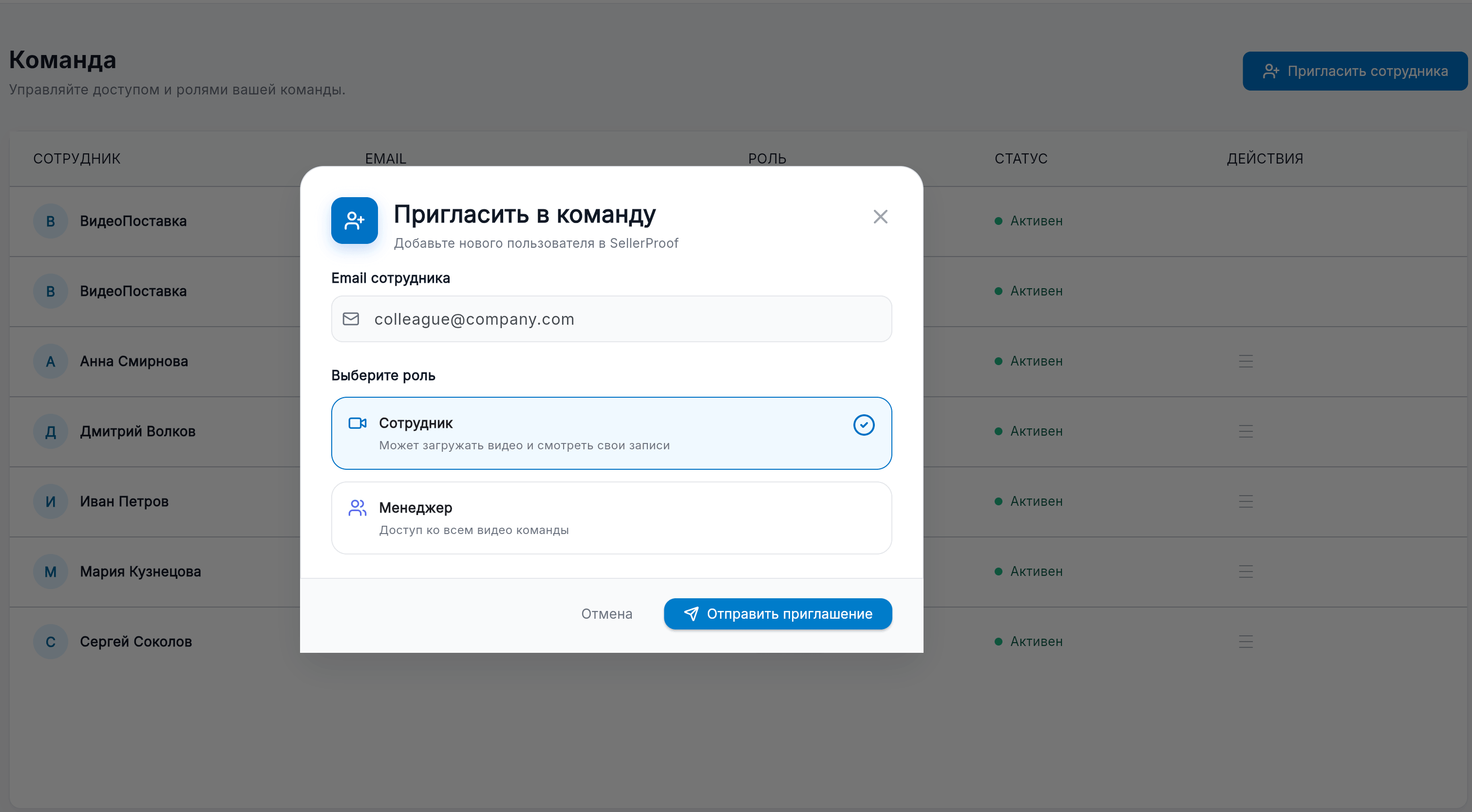
Приглашение участника
Чтобы добавить нового пользователя:
- Откройте раздел «Команда».
- Нажмите кнопку «Пригласить».
- Укажите email пользователя.
- Подтвердите отправку приглашения.
Пользователь получит приглашение и сможет присоединиться к организации.
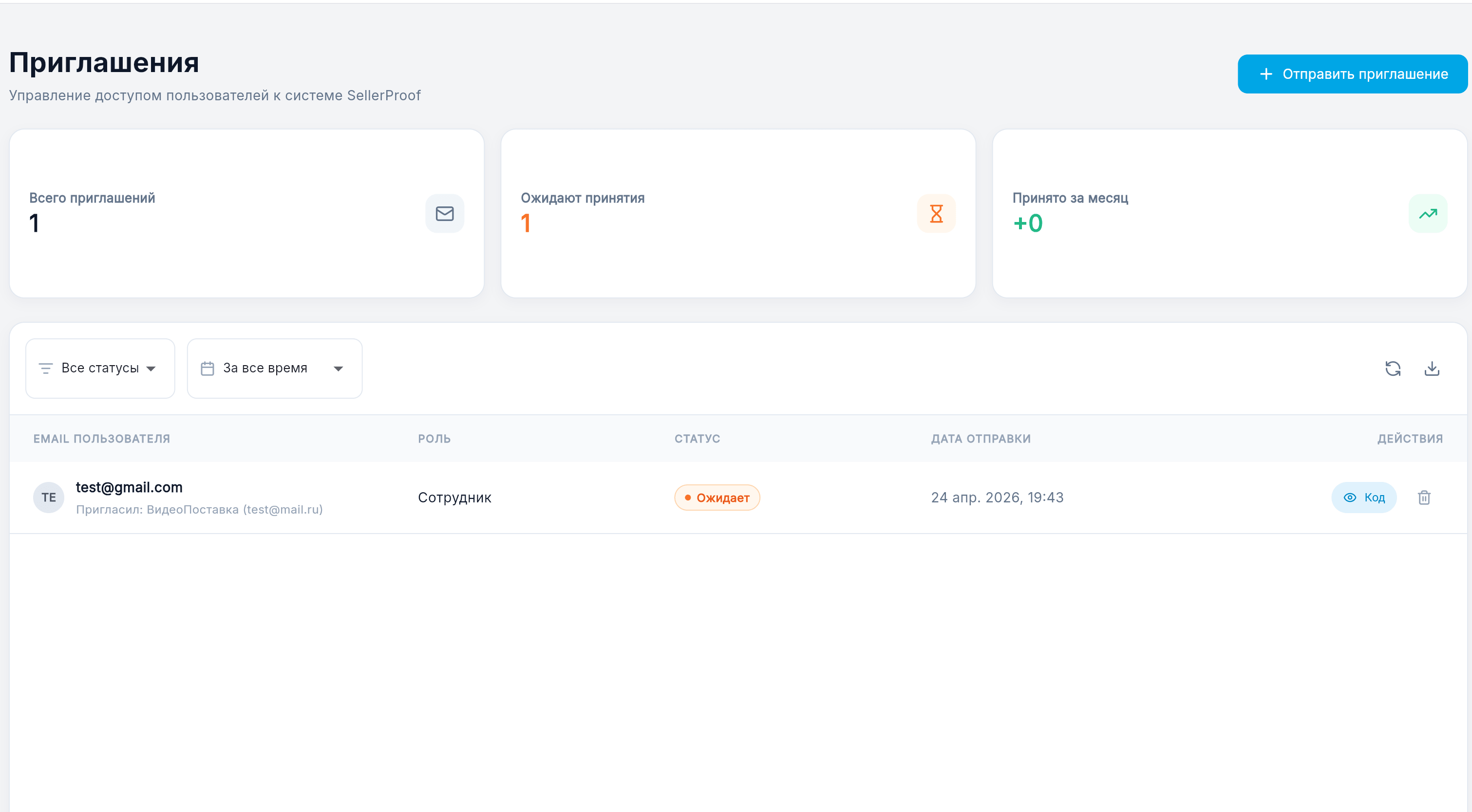
Приглашения
В системе отображается список отправленных приглашений.
Для приглашений доступны действия:
- просмотр статуса;
- отмена приглашения;
- повторная отправка (если применимо).
Это позволяет контролировать процесс подключения новых участников.
Участники команды
В разделе отображается список всех пользователей организации.
Для каждого участника можно:
- просмотреть информацию;
- изменить роль;
- изменить статус;
- удалить пользователя из организации.
Роли и доступ
Участники могут иметь разные уровни доступа в зависимости от роли.
Например:
- часть пользователей может иметь ограниченный доступ к видеоархиву;
- доступ к управлению организацией может быть доступен только определённым ролям.
Конкретные возможности зависят от назначенной роли.
Важно
- все действия пользователей выполняются в рамках текущей организации;
- доступ к данным (видео, опросы, шаблоны) зависит от роли пользователя;
- удаление пользователя лишает его доступа к организации.
Чтобы получать данные от API Wildberries, необходимо создать персональный WB API токен и добавить его в настройках организации.
После подключения сервис сможет напрямую получать данные вашего магазина через официальный API Wildberries.
⚠️ WB API токен не передаётся на серверы ВидеоПоставка и хранится только в браузере пользователя.
Все запросы к API Wildberries выполняются напрямую из вашего браузера в API Wildberries.
ВидеоПоставка технически не может получить доступ к вашему токену, так как токен не отправляется и не сохраняется на серверах сервиса.
1. Откройте WB Partners
Перейдите в личный кабинет продавца Wildberries:
https://seller.wildberries.ru/
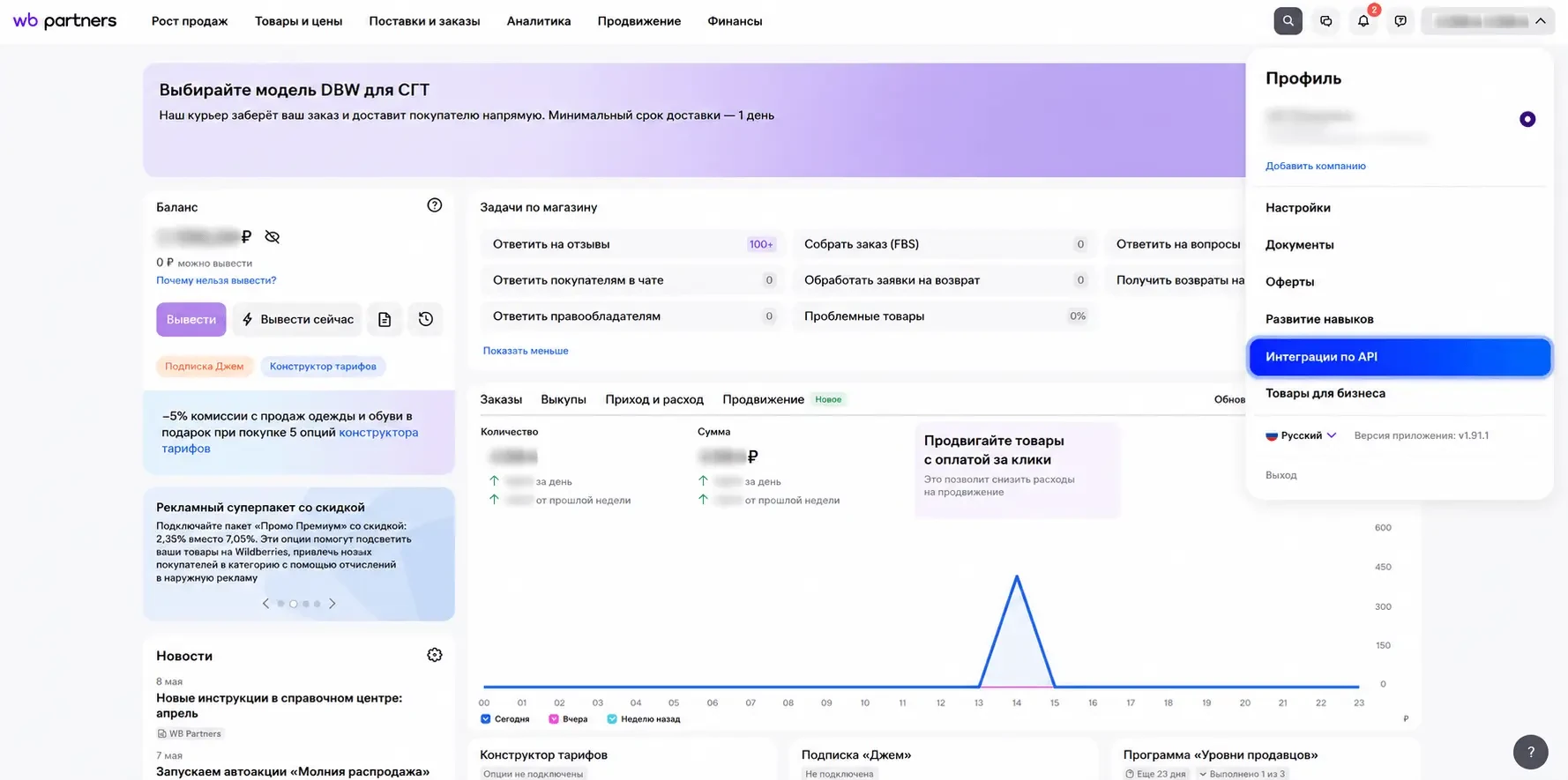
В правом верхнем углу нажмите на иконку профиля и выберите раздел:
Интеграции по API
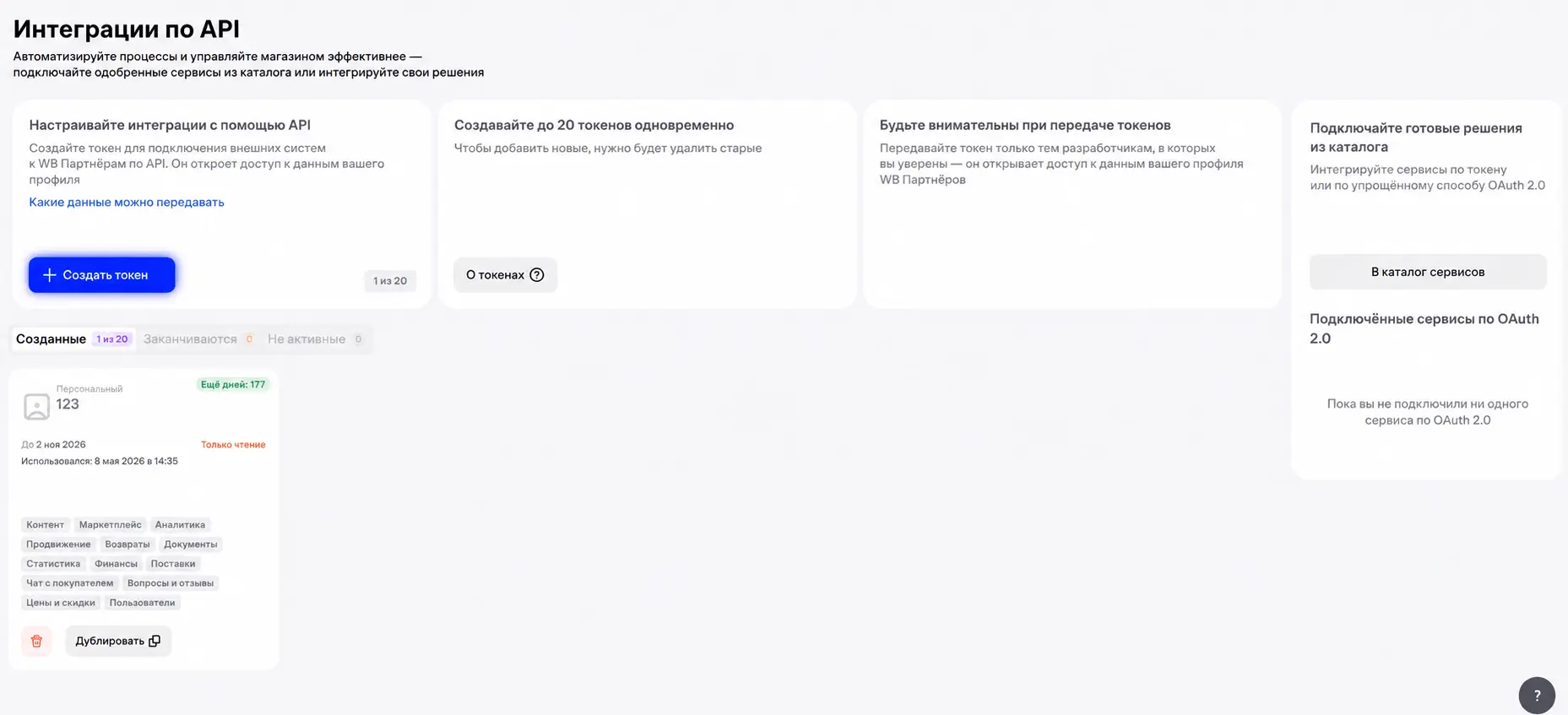
В этом разделе отображаются все API токены вашего магазина.
2. Создайте новый токен
На странице «Интеграции по API» нажмите кнопку:
Создать токен
Wildberries откроет окно создания нового API токена.
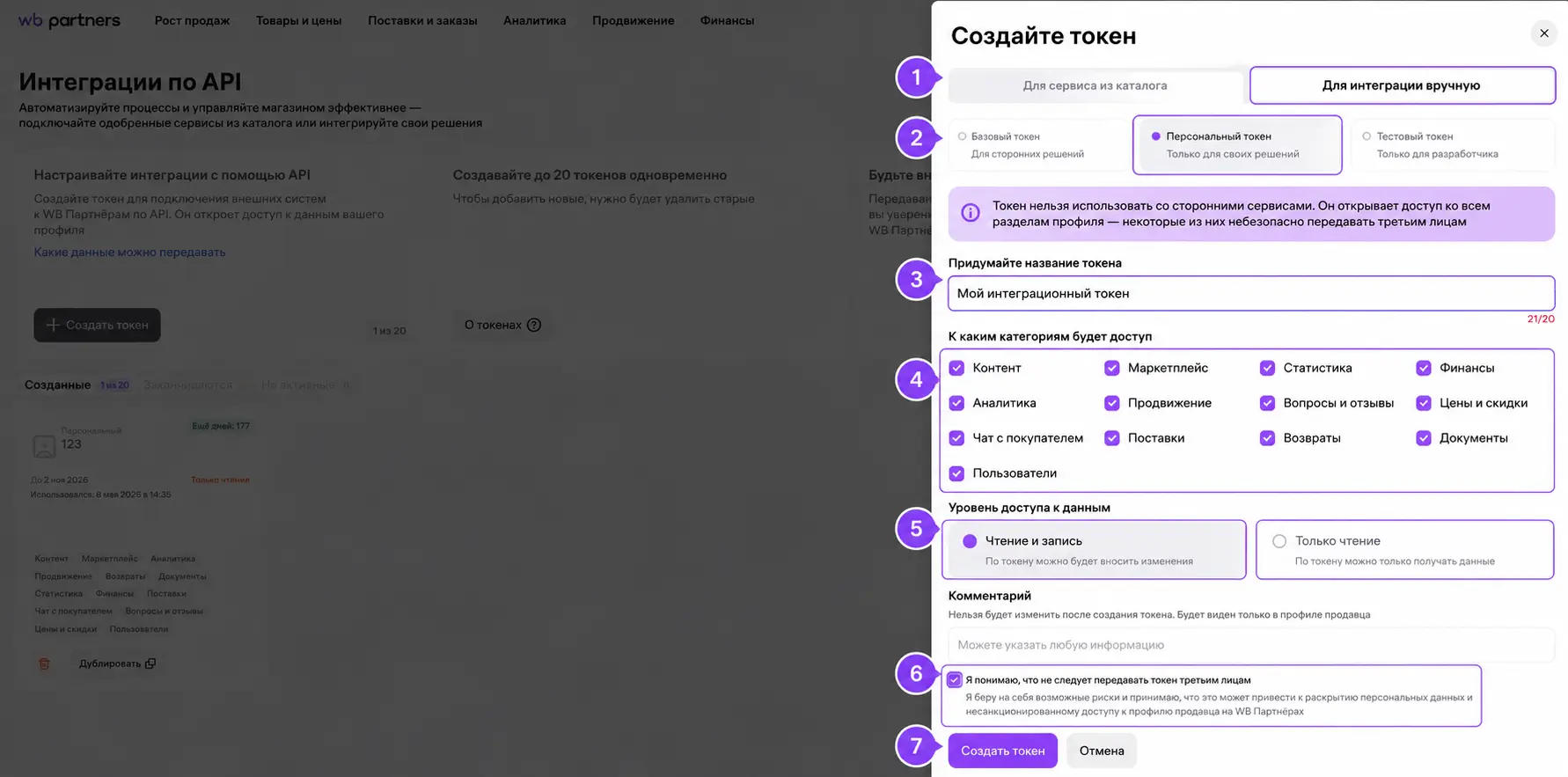
3. Выберите тип токена
Для работы ВидеоПоставка необходимо выбрать:
- Для интеграции вручную
- Персональный токен
Именно персональный токен позволяет безопасно подключить ваш магазин напрямую из браузера.
4. Укажите название токена
В поле названия укажите любое удобное имя.
Например:
ВидеоПоставка
Это поможет позже понять, для какого сервиса используется токен.
5. Выберите категории доступа
Отметьте категории API, к которым нужно предоставить доступ.
Рекомендуемый минимальный набор для корректной работы:
- Контент
- Маркетплейс
- Аналитика
- Статистика
- Цены и скидки
Если в будущем потребуется дополнительный функционал, список доступов можно будет изменить, создав новый токен.
6. Выберите уровень доступа
Wildberries предлагает два уровня доступа:
- Только чтение — ВидеоПоставка сможет только получать данные магазина.
- Чтение и запись — сервис сможет изменять данные через API Wildberries.
Если вы не планируете автоматические изменения данных магазина, рекомендуется использовать вариант:
Только чтение
7. Подтвердите создание токена
Перед созданием токена Wildberries покажет предупреждение безопасности.
Отметьте чекбокс:
Я понимаю, что не следует передавать токен третьим лицам
После этого нажмите кнопку:
Создать токен
8. Скопируйте токен
Wildberries покажет API токен только один раз.
Сразу скопируйте его и сохраните в надёжном месте.
Если закрыть окно, повторно посмотреть токен будет невозможно — потребуется создать новый.
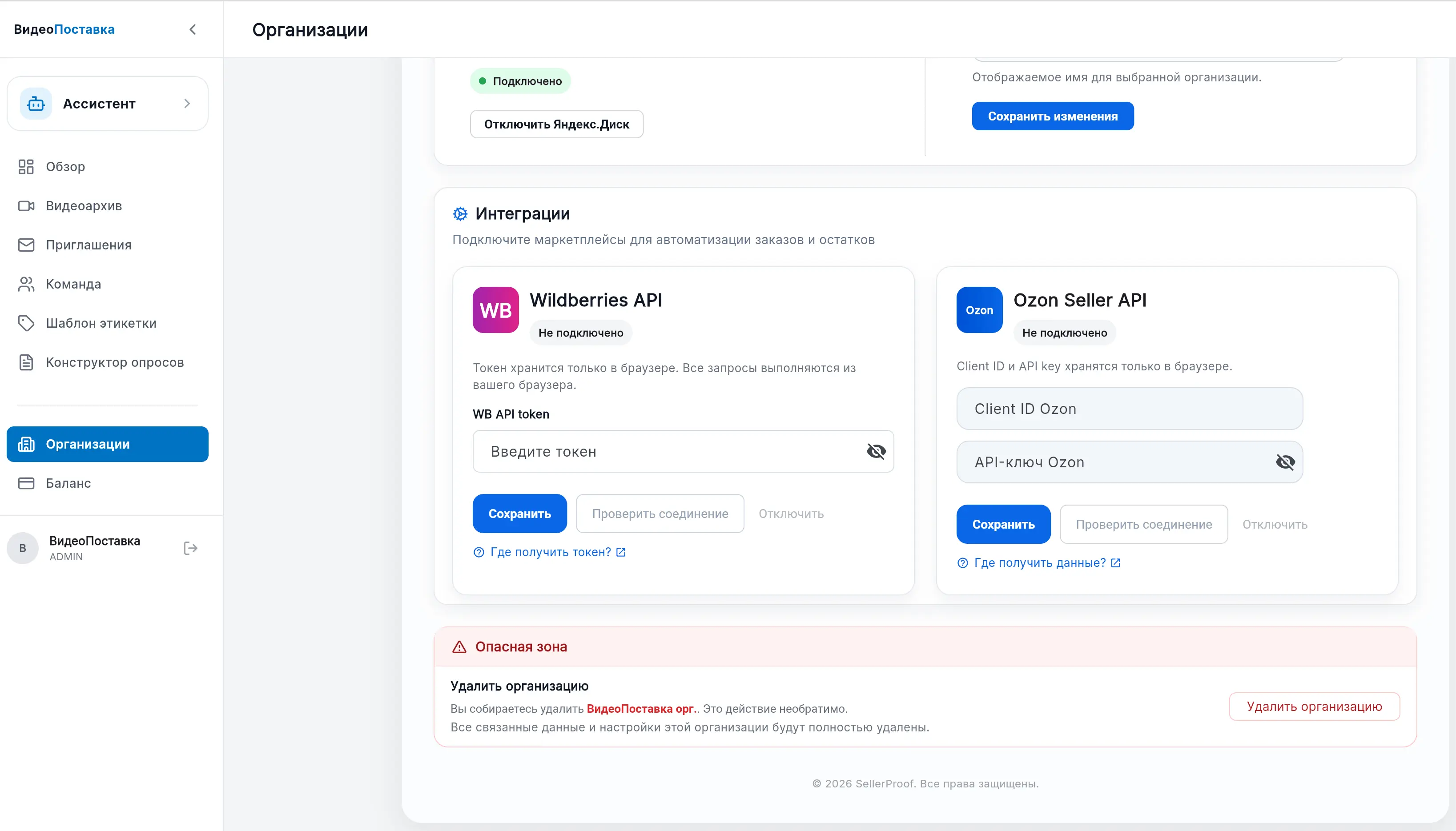
9. Добавьте токен в ВидеоПоставка
Откройте:
ВидеоПоставка → Организации → Интеграции
Вставьте скопированный токен в поле:
WB API token
После этого нажмите кнопку:
Сохранить