Разделы руководства
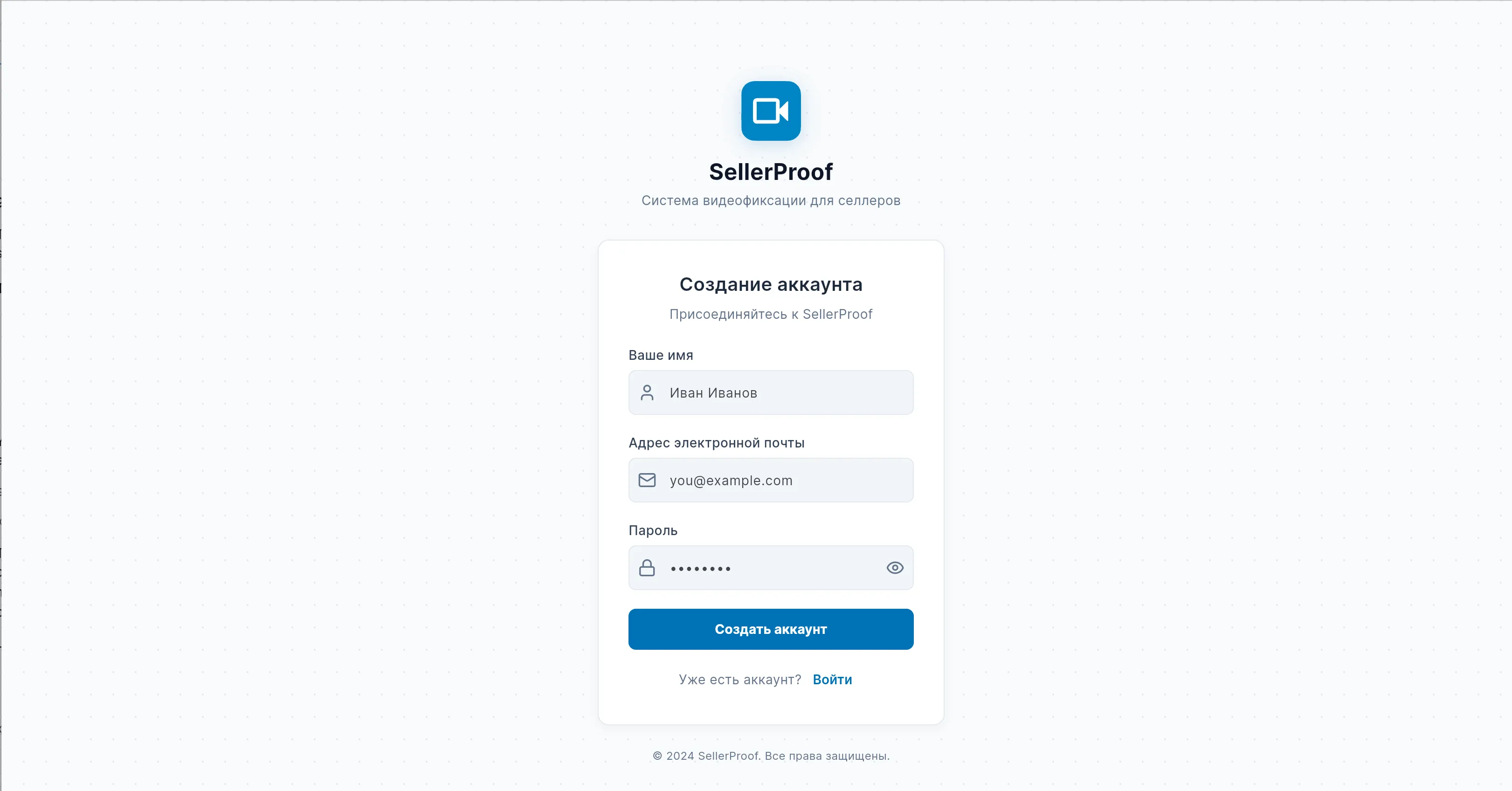
Регистрация и вход
- Откройте веб-приложение SellerProof.
- Регистрация:
- Нажмите «Зарегистрироваться».
- Введите имя, email и пароль.
- Укажите название вашей организации.
- На указанный email придёт код подтверждения. Введите его для завершения регистрации.
- Вход: введите email и пароль на экране входа. Можно установить галочку «Запомнить меня», чтобы не вводить данные каждый раз.
Восстановление пароля
Если вы забыли пароль:
- Нажмите «Забыли пароль?» на экране входа.
- Введите ваш email.
- Введите код подтверждения из письма и задайте новый пароль.
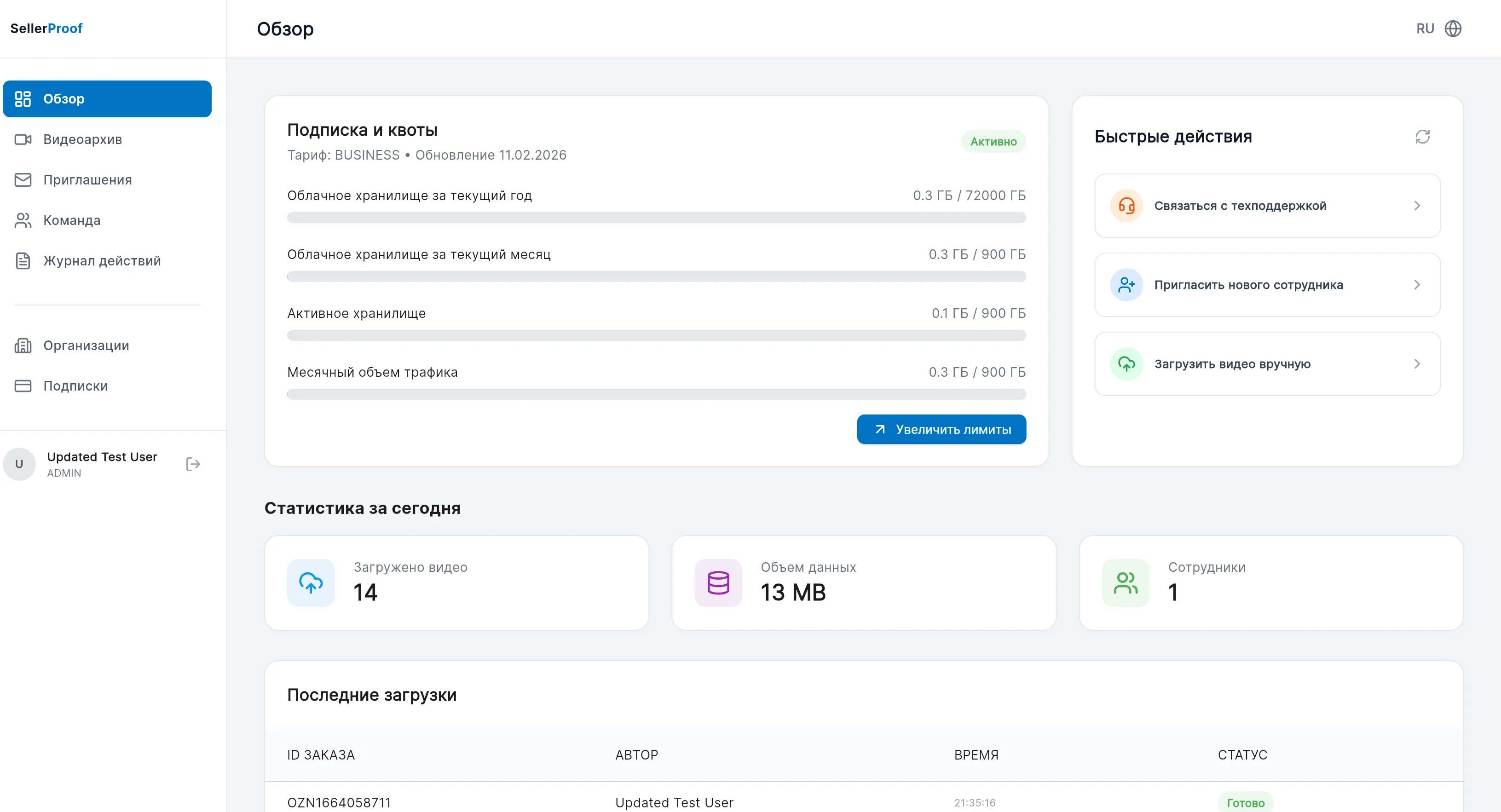
Раздел «Обзор» — это главная страница, где собрана сводная информация о состоянии вашего аккаунта.
Статистика и квоты
Здесь отображаются виджеты с текущим использованием ресурсов:
- Облачное хранилище: сколько места занято в архиве (ГБ/ТБ).
- Активное хранилище: объём видео, находящихся в публичном доступе (опубликованных).
- Трафик: объём данных, переданных при просмотре/скачивании за текущий месяц.
- Видео в месяц: количество загруженных заказов относительно лимита тарифа.
Важно: если полоски индикаторов становятся красными или оранжевыми, это значит, что лимиты подходят к концу. Рекомендуется увеличить тариф или очистить старые данные.
Быстрые действия
Панель справа позволяет в один клик:
- Связаться с техподдержкой (через Telegram).
- Пригласить нового сотрудника.
- Загрузить видео вручную (через браузер).
Внизу страницы находится таблица «Последние загрузки», показывающая 5 самых свежих видео, поступивших в систему.
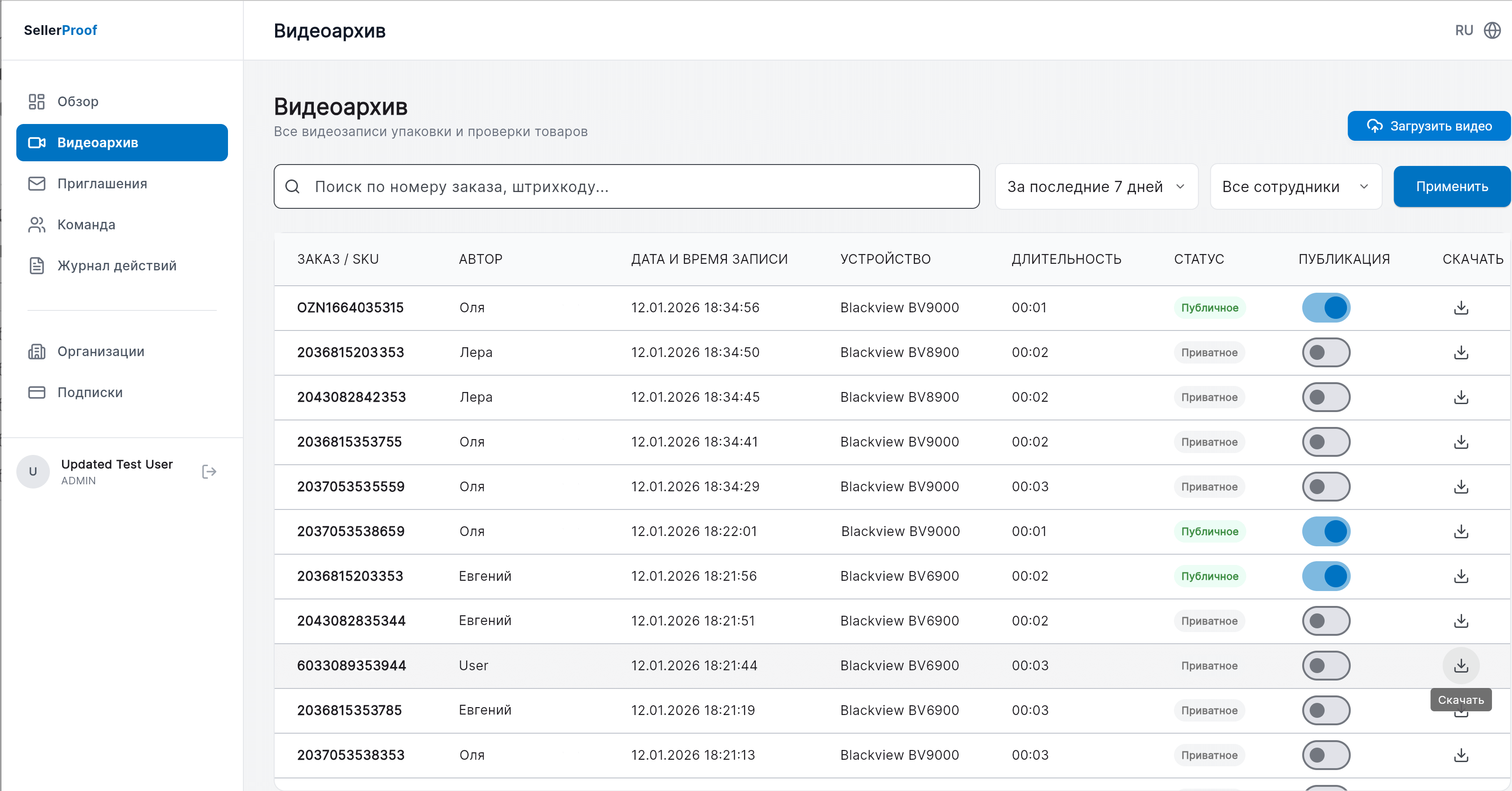
Раздел «Видеоархив» — основной рабочий инструмент для поиска видеофиксации по заказам.
Поиск и фильтрация
Используйте панель сверху для поиска нужного видео:
- Поиск: введите номер заказа, штрихкод или SKU.
- Период: фильтр по дате (последние 7 дней, 30 дней или за всё время).
- Автор: фильтр по конкретному сотруднику, который упаковывал товар.
Нажмите кнопку «Применить», чтобы обновить список.
Просмотр видео
Нажмите на любую строку в таблице, чтобы открыть боковую панель деталей. В панели доступно:
- Встроенный плеер для просмотра видео.
- Информация о дате, времени, авторе и размере файла.
- Управление публичным доступом.
Публикация и создание ссылок
Чтобы отправить видео покупателю или поддержке маркетплейса, его не нужно скачивать:
- Откройте видео.
- В блоке «Публичный доступ» переключите тумблер в положение ВКЛ.
- Система сгенерирует уникальную ссылку.
- Нажмите иконку «Копировать», чтобы скопировать ссылку в буфер обмена.
Примечание: публикация расходует квоту «Активного хранилища» и «Трафика». Если видео больше не нужно для спорной ситуации, рекомендуется отключить публичный доступ (Revoke), чтобы освободить квоты.
Скачивание
Вы можете скачать оригинал видеофайла на компьютер, нажав кнопку «Скачать» в боковой панели или иконку загрузки в списке видео.
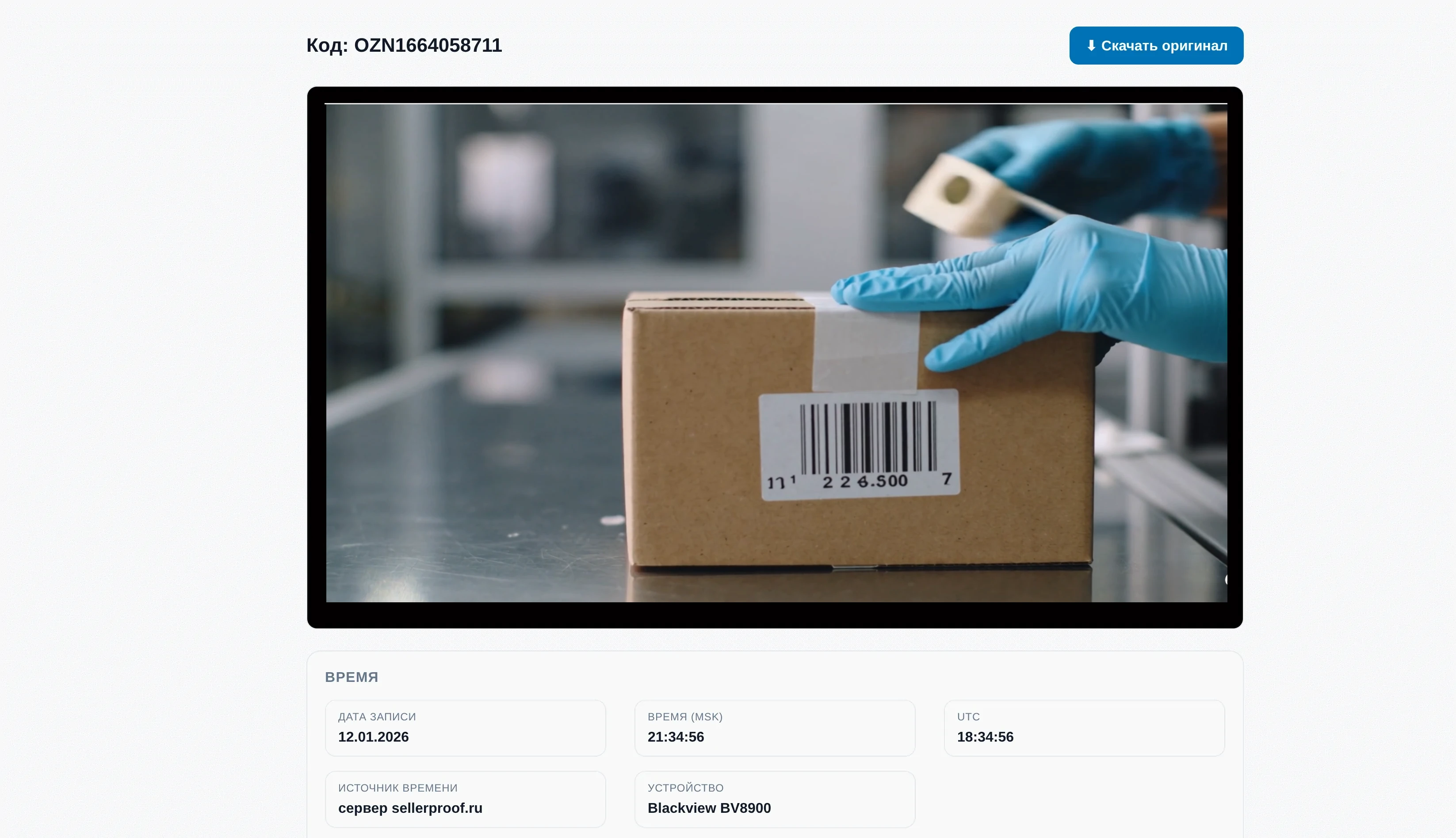
Это специальная страница, которую видит человек (покупатель или агент поддержки), перешедший по вашей публичной ссылке. Для просмотра не требуется регистрация в SellerProof.
Возможности страницы:
- Просмотр: видеоплеер для онлайн-просмотра.
- Скачивание: кнопка «Скачать оригинал» для сохранения файла.
- Метаданные: блок «Время» отображает точные данные для подтверждения подлинности:
- Дата записи.
- Время по Москве (MSK) и UTC.
- Источник времени (сервер SellerProof).
- Устройство, на котором велась запись (Android/iOS).
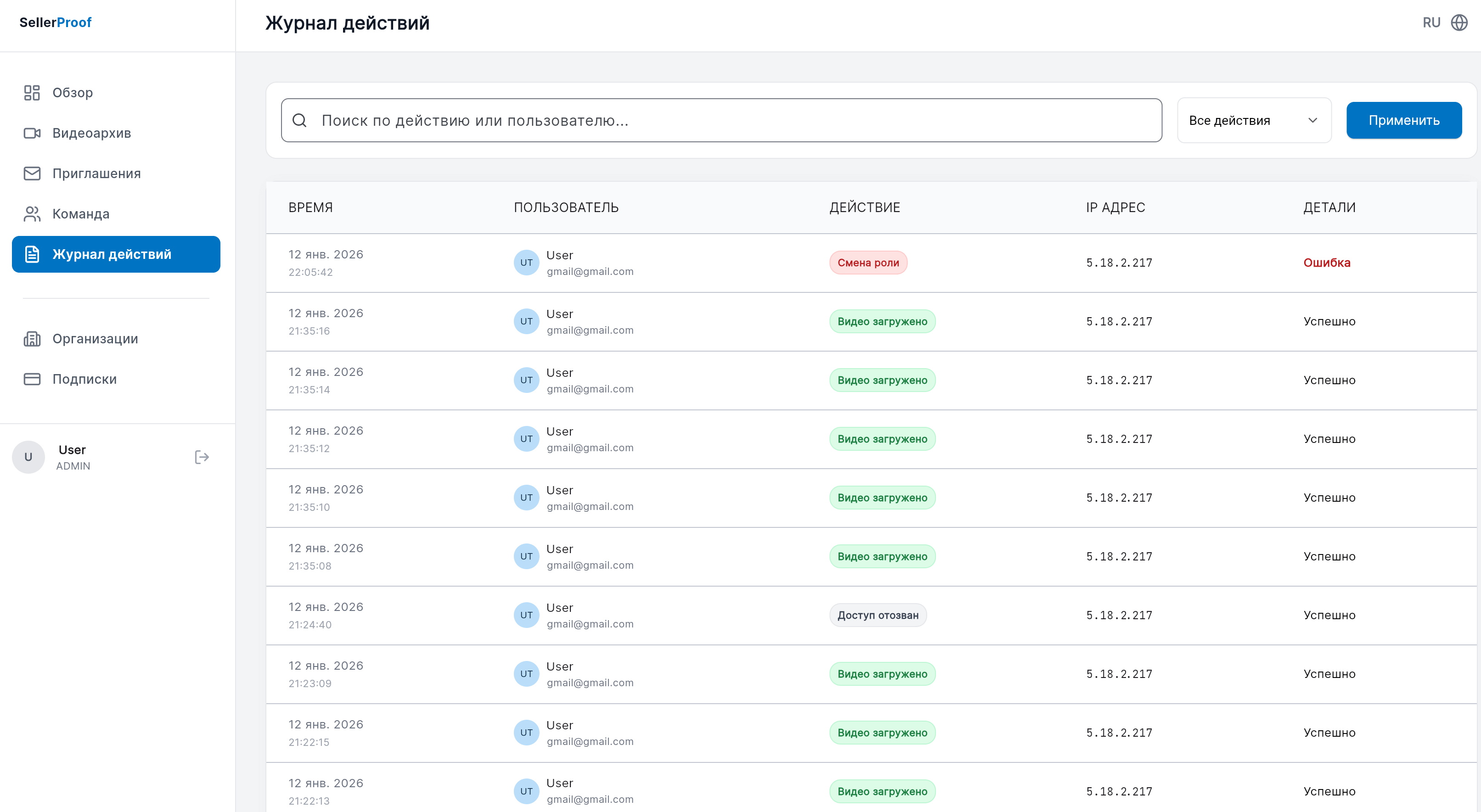
Раздел «Журнал действий» (доступен только Администраторам и Владельцам) позволяет контролировать безопасность и действия сотрудников.
Что фиксируется:
- Вход и выход из системы.
- Загрузка видео.
- Создание публичных ссылок (кто и когда расшарил видео).
- Приглашение и удаление пользователей.
- Изменение настроек.
Вы можете фильтровать журнал по типу действия, пользователю или дате, чтобы быстро найти нужные события.